SIMATIC WinCC v8.1版 安装教程及安装包下载

SIMATIC WinCC V8.1 是西门子推出的经典版工业 SCADA 监控组态软件,全球 2024 年 10 月正式发布,同年 11 月国内上市,属于 WinCC V8 系列迭代版本,承接 V8.0 架构,面向流程工业、离散自动化搭建上位监控系统,兼容单机、冗余服务器、分布式多用户大型项目。
版本底层升级数据库,标配Microsoft SQL Server 2022,提升大容量归档数据读写稳定性,优化长时间运行项目数据库碎片问题。软件取得 IEC 62443-4-2 工业网络安全认证,强化账号权限、通讯加密、访问审计机制,满足制药、能源等高安全等级工厂规范。
组态与运行系统多项功能扩充:新增独立 Excel 报表选件,可依托 Excel 模板快速生成生产报表,支持脚本定时自动导出;图形编辑器优化 SVG 矢量控件、3D 可视化对象,画面缩放不失真;完善 WebUX HTML5 网页客户端,支持移动端浏览器免插件访问监控画面,配套 WinCC Companion App 实现移动运维。
关闭杀毒和实时保护的作用是防止解压出来的文件被误删,造成无法安装
SIMATIC WinCC v8.1版 安装教程
WinCC与博途专业版不兼容,如果电脑中已安装博途专业版,建议将WinCC安装到虚拟机中运行。
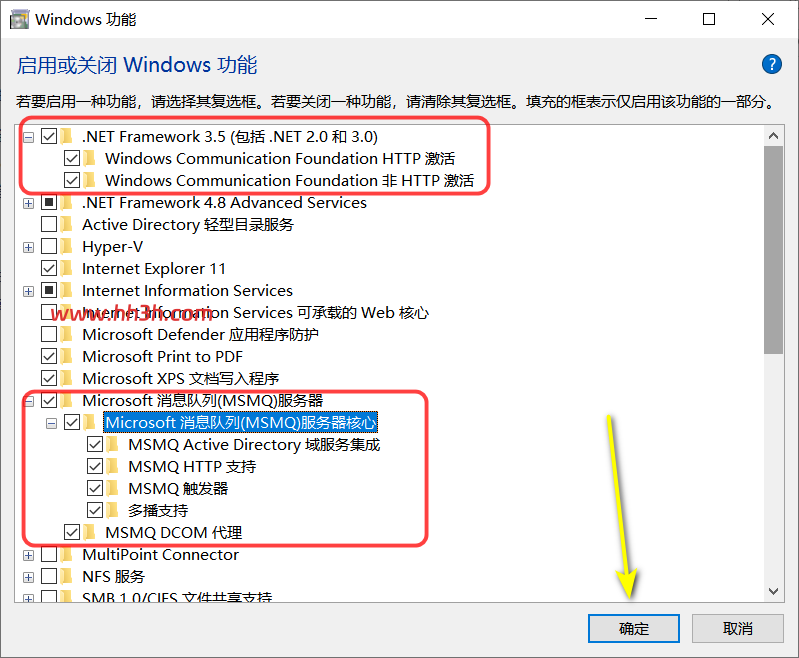
软件安装前确定系统里安装有.NET Framework 3.5和Microsoft消息队列(MSMQ)服务,如果没有,请安装
控制面板-程序-启用或关闭 Windows功能找到一下选项,点击确定
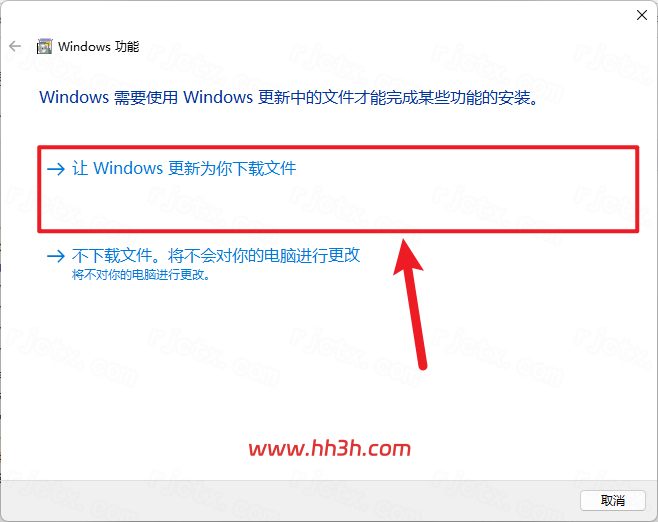
点击【让 Windows 更新为你下载文件】
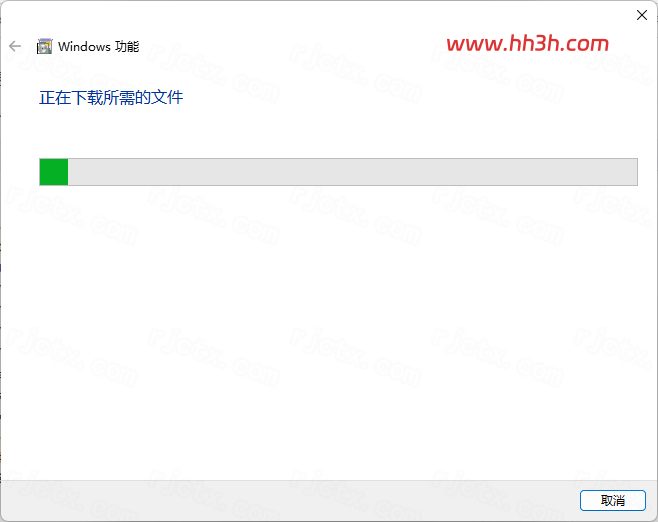
等待下
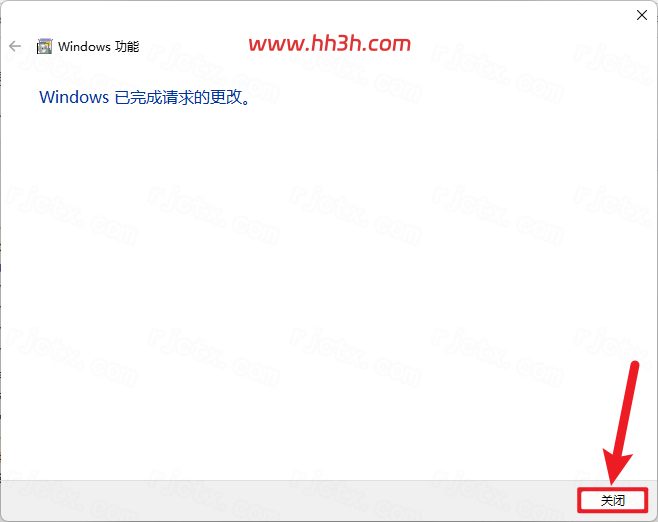
点击关闭
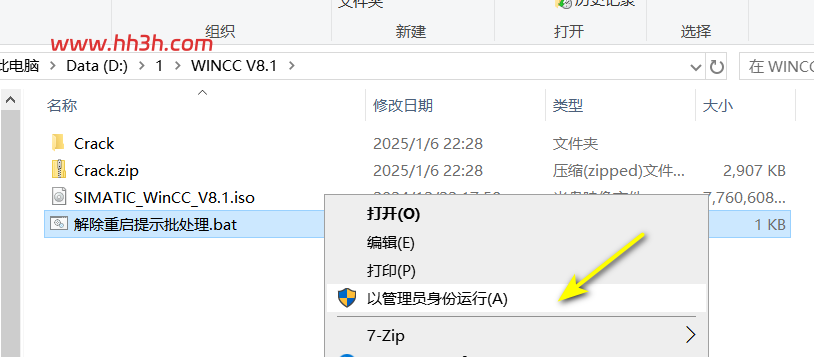
解压安装包,选中“解除重启提示批处理”右键选择“以管理员身份运行”
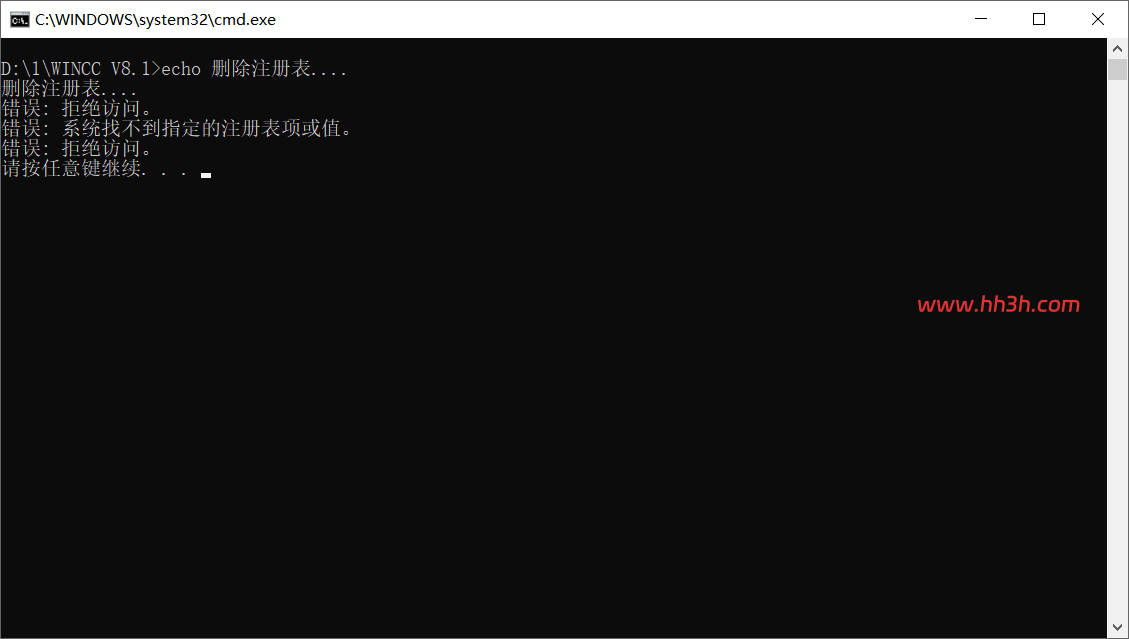
点击右上角关闭
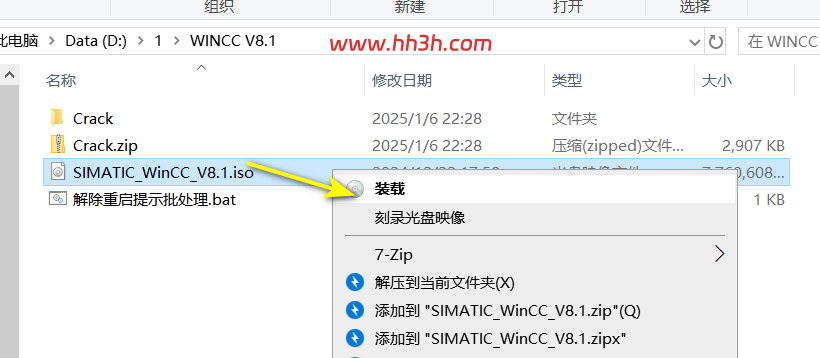
选中“SIMATIC_WinCC_V8.1.iso”文件,右键选择“装载”(如果没有“装载”的,可以右键选择“打开方式—Windows资源管理器”)
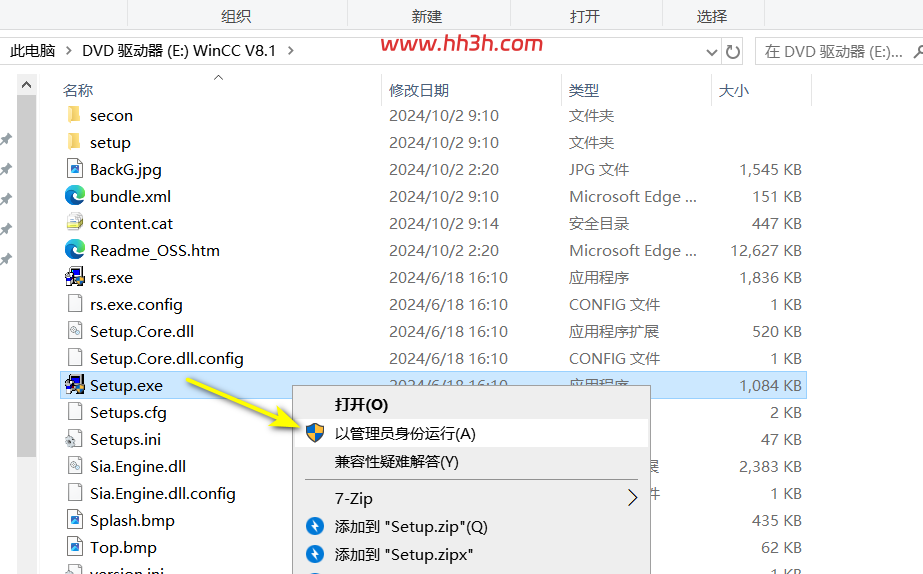
右键Setup以管理员运行
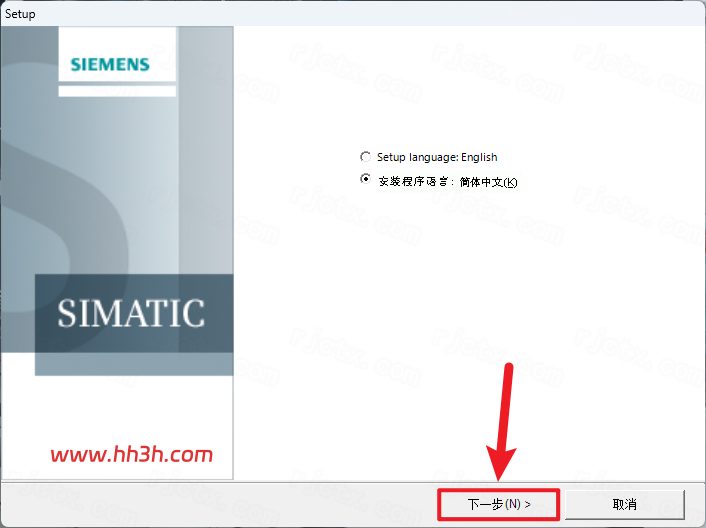
点击“下一步”
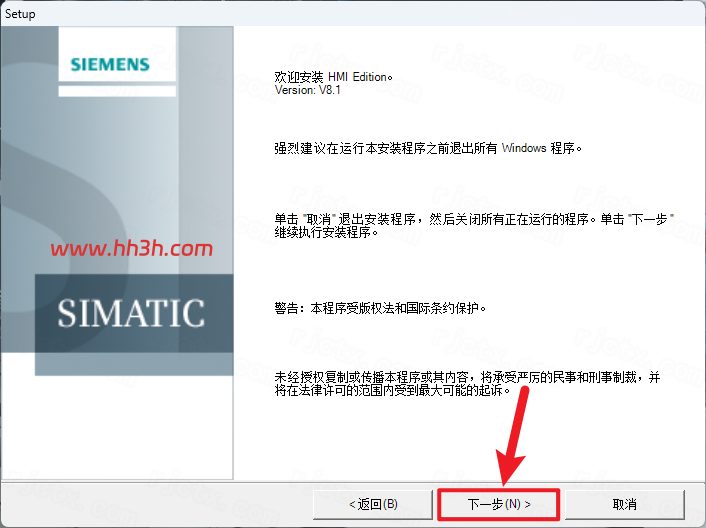
点击“下一步”
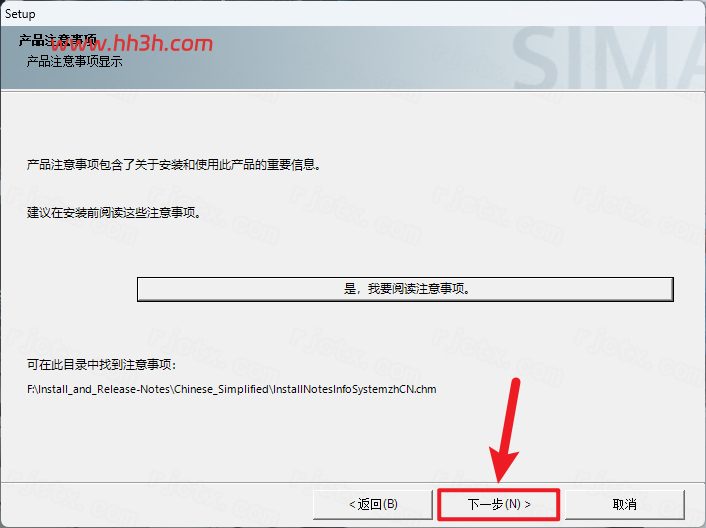
点击“下一步”
勾选“我接受…”,点击“下一步”
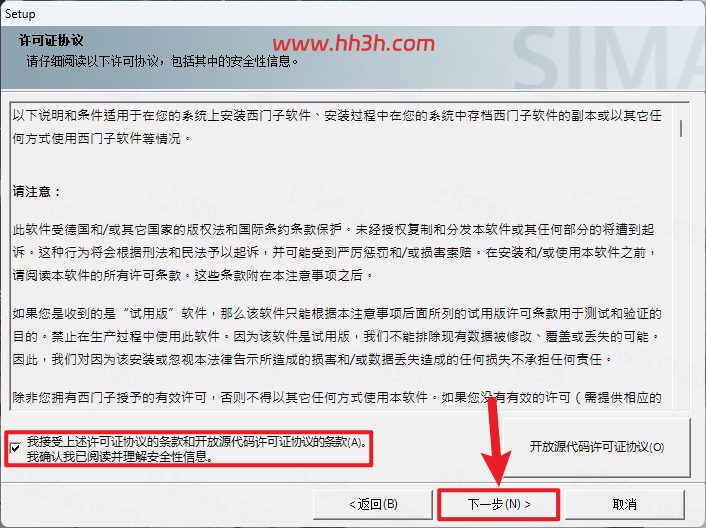
点击“下一步”
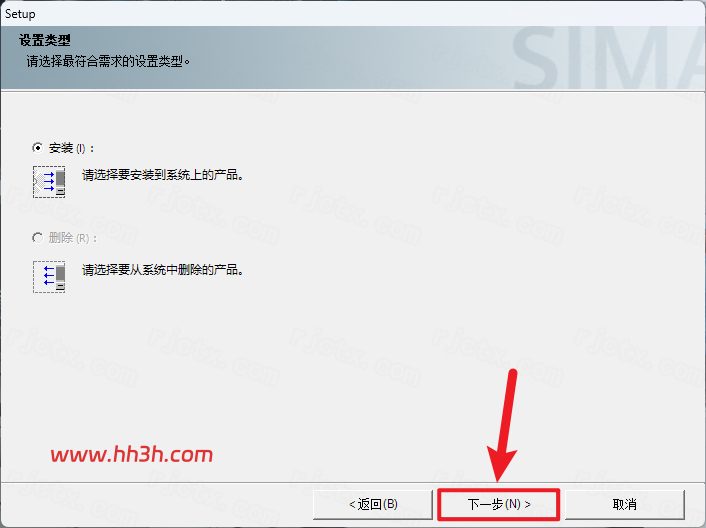
点击“下一步”
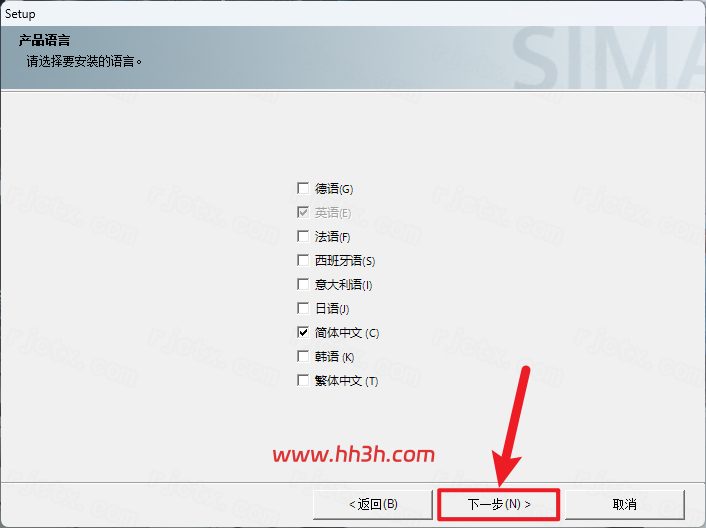
把C改为D点击“下一步”
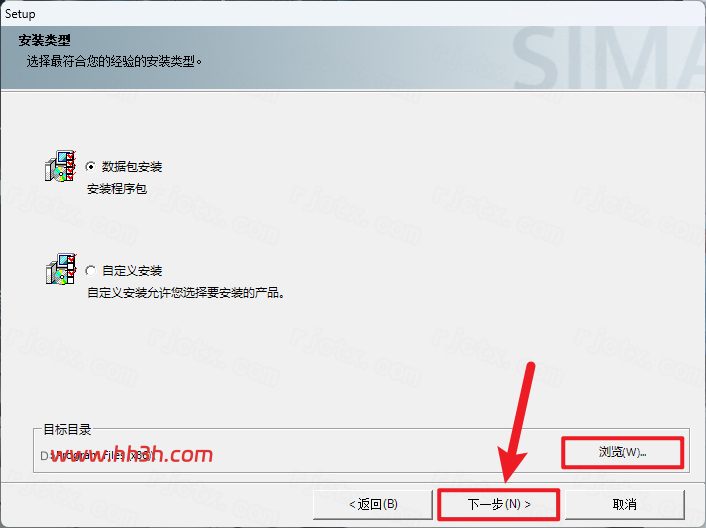
勾选“WinCC Installation”,点击“下一步”
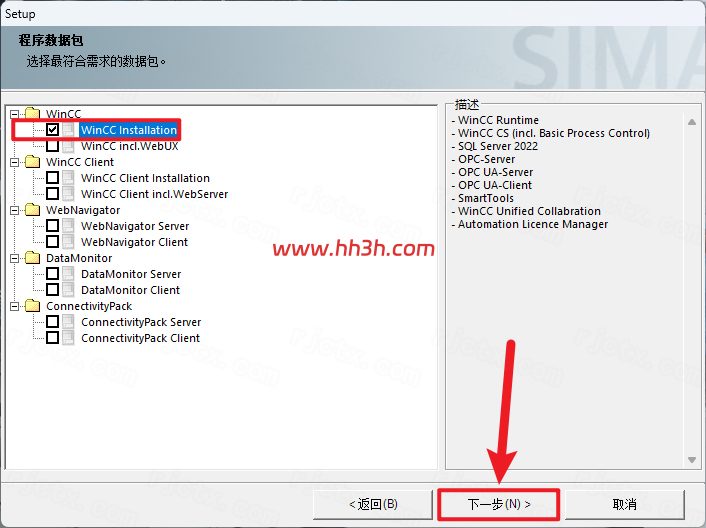
下一步
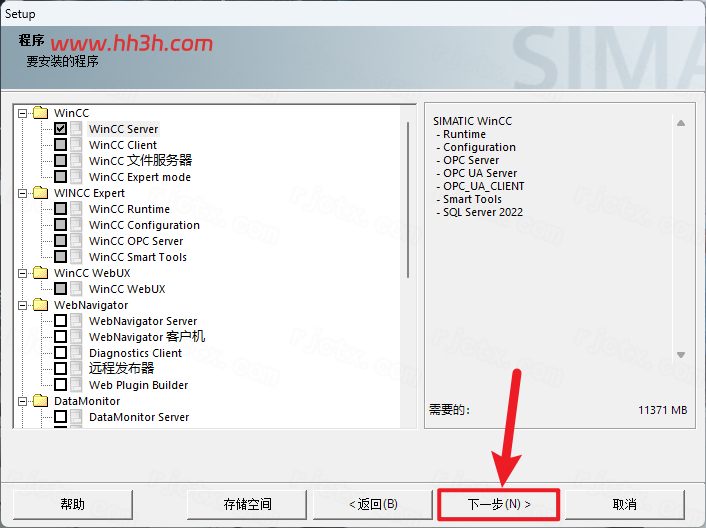
我接受 点击下一步
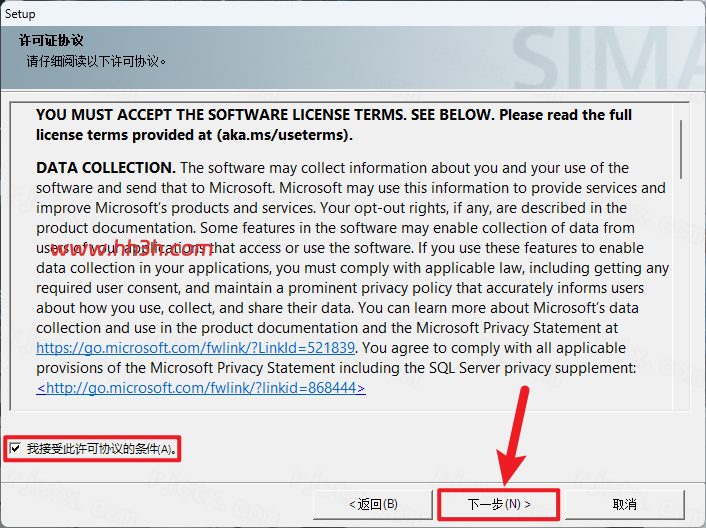
我接受 点击下一步
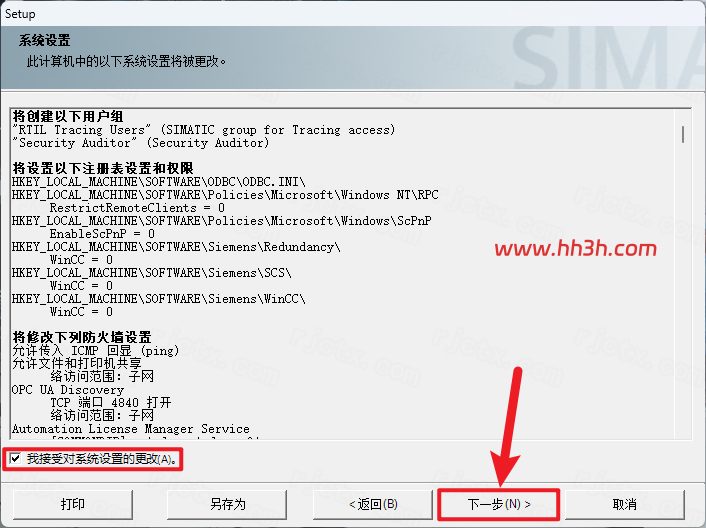
点击安装
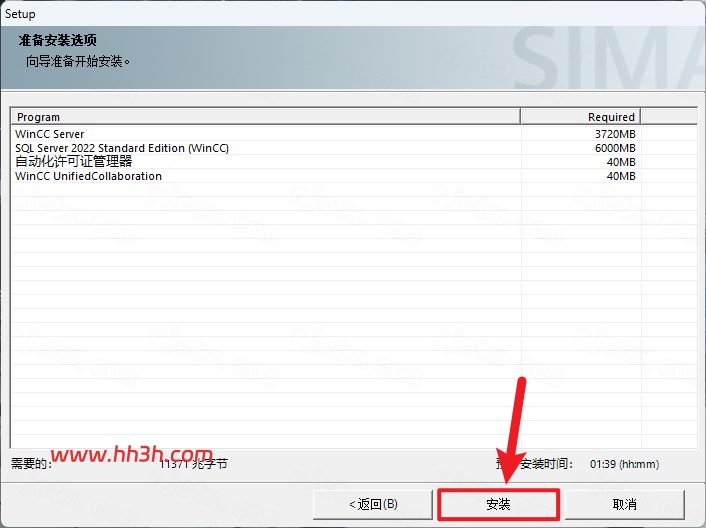
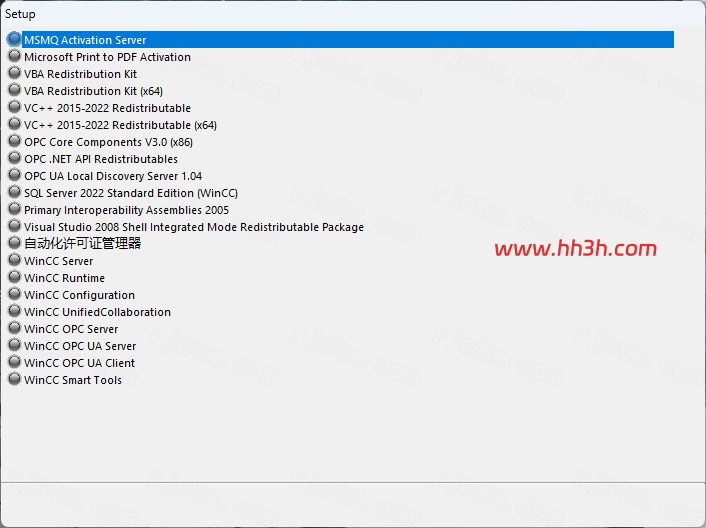
等待安装
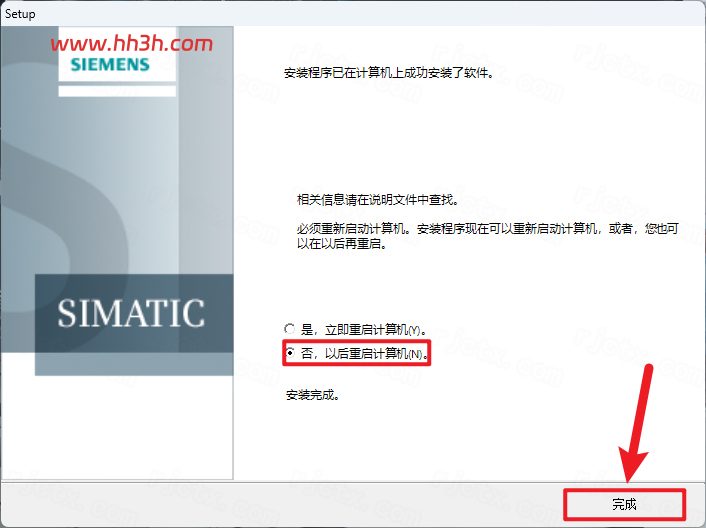
勾选 否 点击完成
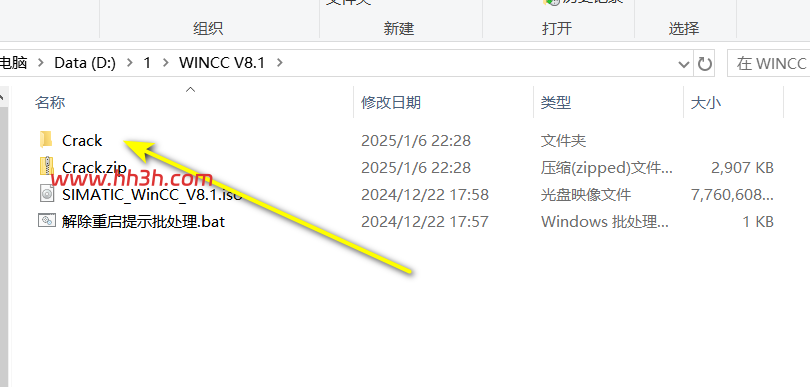
打开Crack文件夹
复制“CCLicenseService 和谐补丁.exe”(若没有就是被防火墙删除了,可以去记录里面还原,不知道的可以百度查询怎么还原)
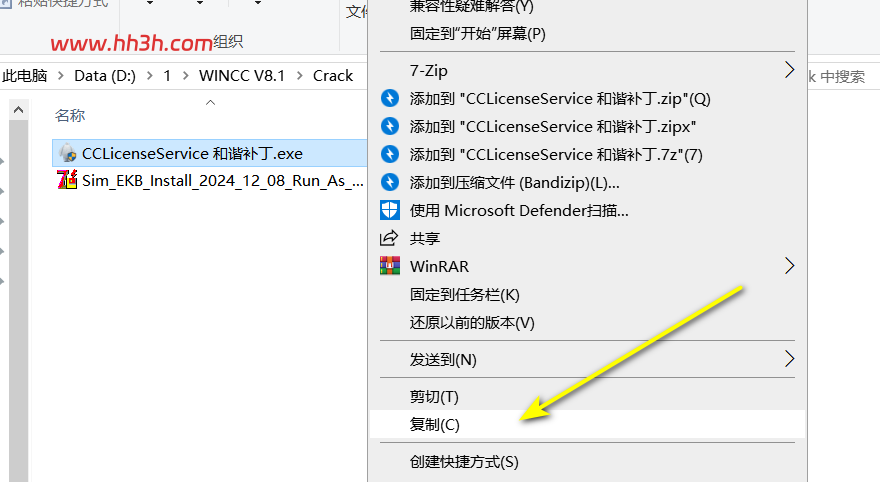
依次打开文件夹路径“C:\Program Files (x86)\Common Files\Siemens\Bin”,粘贴复制的文件到该路径下
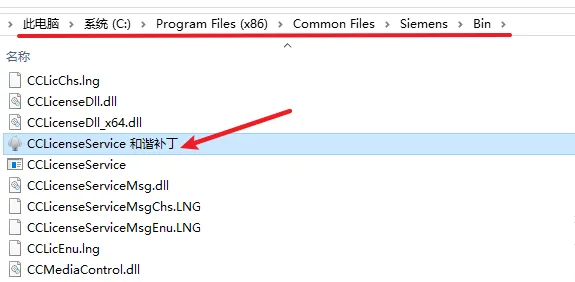
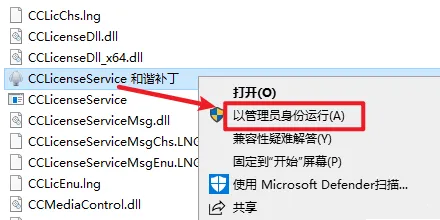
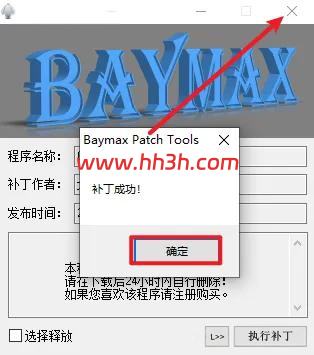
补丁右键选择“以管理员身份运行”
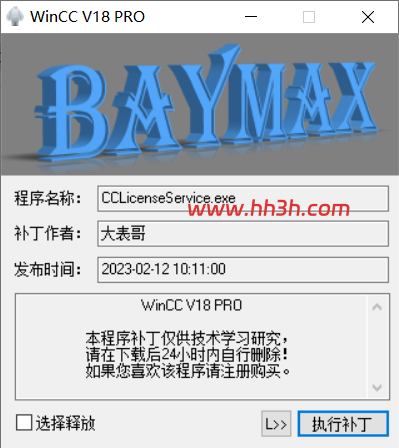
点击执行补丁
关闭
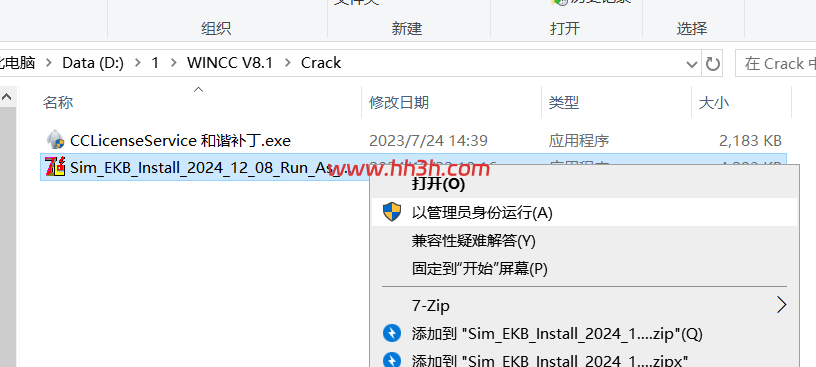
右键“Sim_EKB……以管理员运行
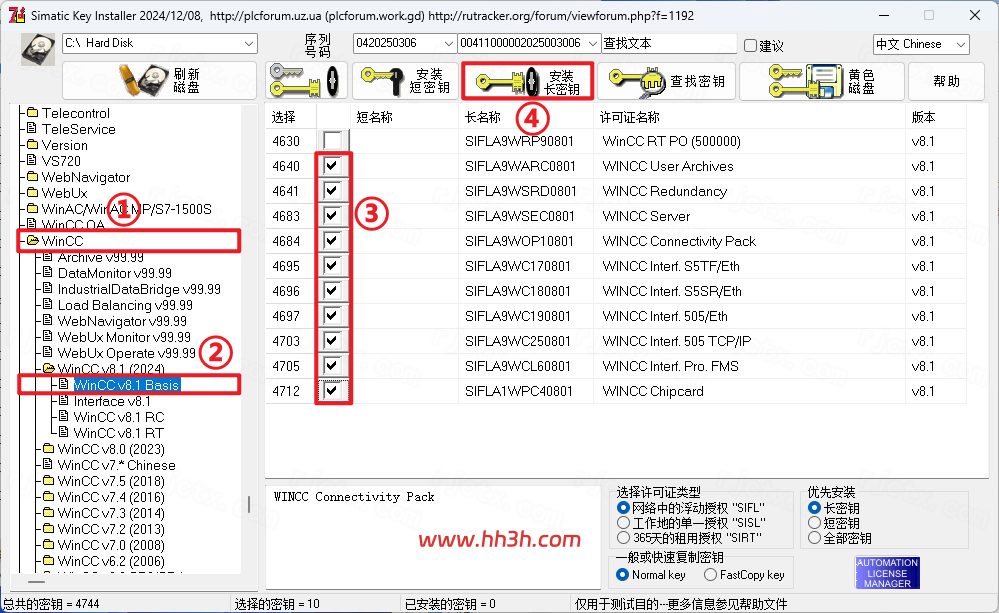
安装密钥:①鼠标双击展开【WinCC】②双击展开【WinCC v8.1(2024)】并点击【WinCC v8.1 Basis】③从第二项开始全部勾选④点击【安装长密钥】
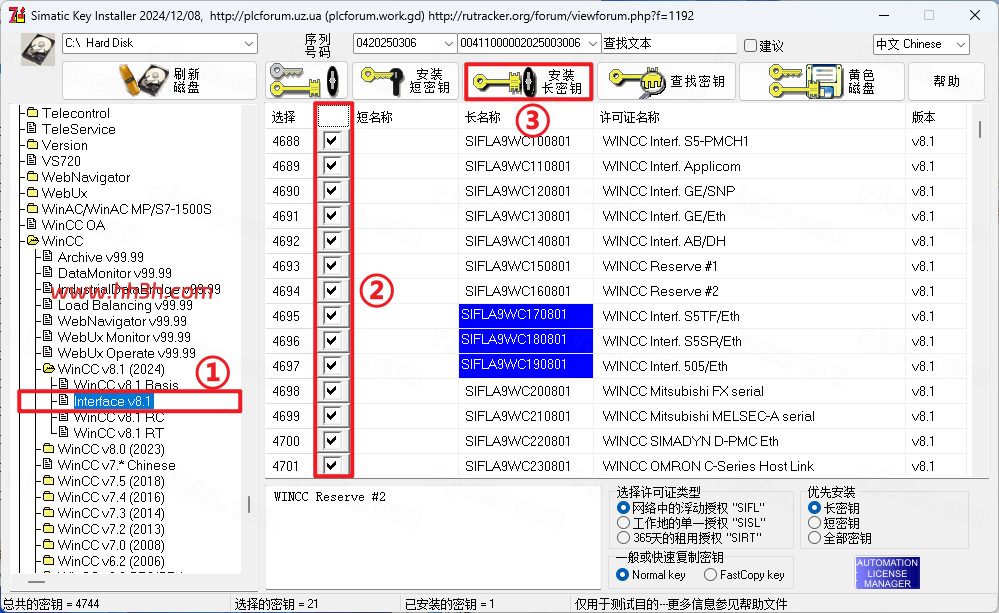
点击“Interface v8.1“,勾选全部选项(注意右边的要下拉到底部),点击“安装长密钥“
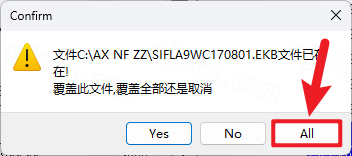
点击ALL
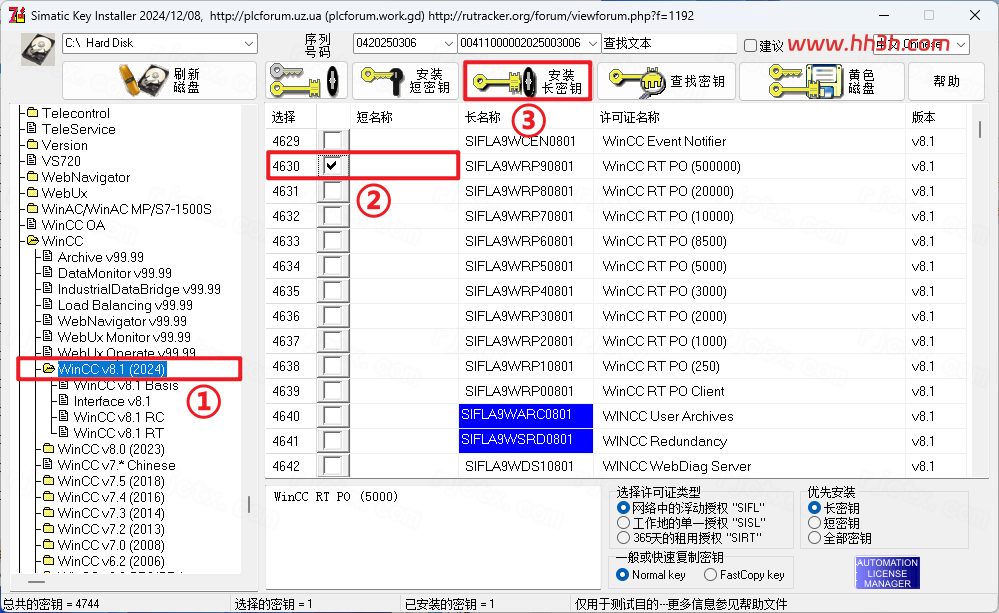
①点击【WinCC v8.1(2024)】②勾选【4630- WINCC RT PO 500000】③点击【安装长密钥】
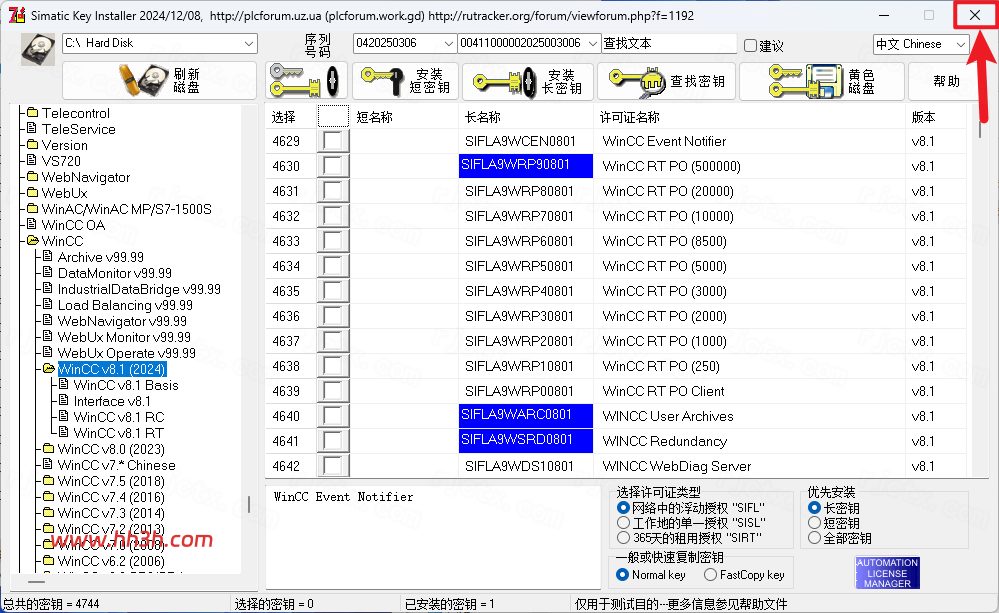
关闭
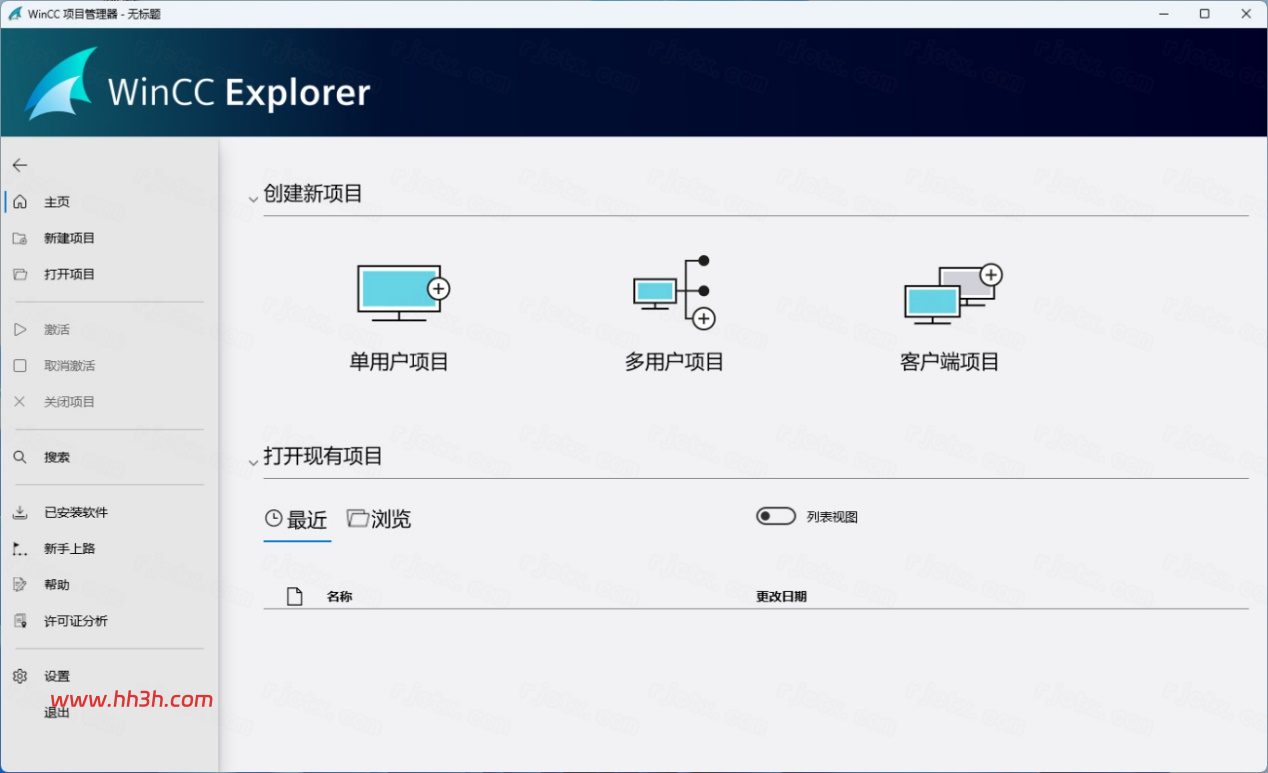
打开软件
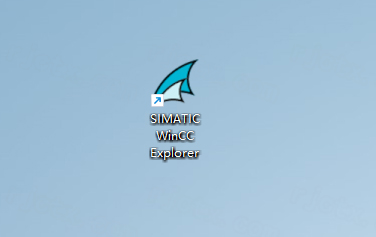
软件打开安装完毕
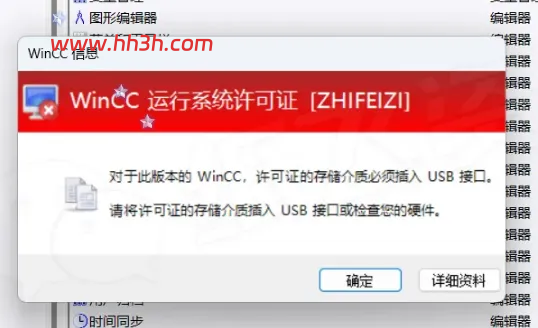
如果出现以下提示,没有的就不用管后面了
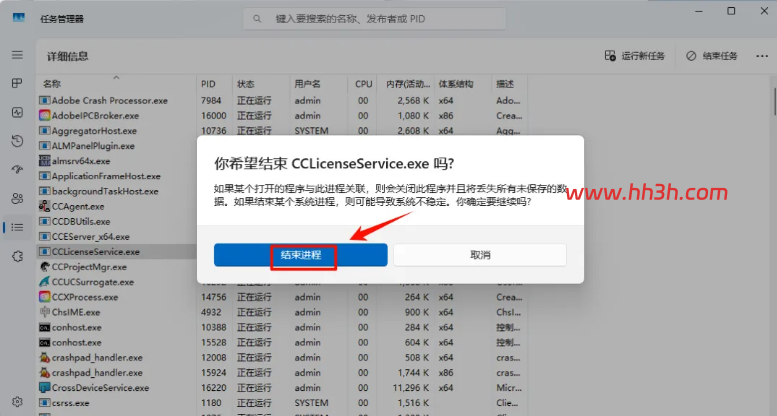
打开任务管理器-找到“CClicenseService.exe”鼠标右键选择“结束任务”
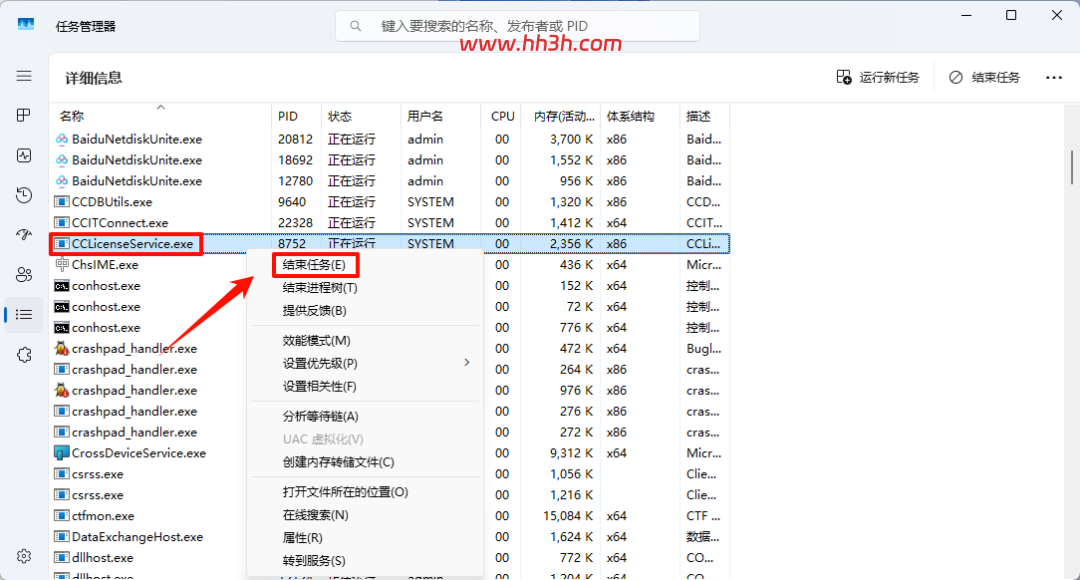
点击“结束进程”,重新按教程第26-30步操作