ANSYS products 2025 R2安装教程附安装包下载
ANSYS 2025 R2是ANSYS公司推出的新一代工程仿真软件套件,在多物理场仿真与工程分析领域实现了深度升级。该版本强化了多物理场耦合求解能力,新增了更精准的电磁-热-结构耦合算法,可高效模拟复杂工况下的多物理场相互作用,尤其在新能源汽车电驱系统、航空航天热防护等场景中表现突出。其流体动力学仿真模块(Fluent)引入AI辅助网格自适应技术,能根据流场梯度智能调整网格密度,在保证计算精度的同时缩短求解时间;结构力学模块(Mechanical)优化了复合材料失效分析模型,支持更复杂的纤维增强材料力学行为模拟。此外,该版本深化了与CAD软件的双向协同,提升了大尺寸模型的导入效率,并通过云仿真平台扩展了高性能计算能力,支持跨团队实时共享仿真数据与结果,为汽车、能源、电子等行业的工程创新提供了更高效、精准的仿真驱动设计解决方案。
ANSYS products 2025 R2安装教程
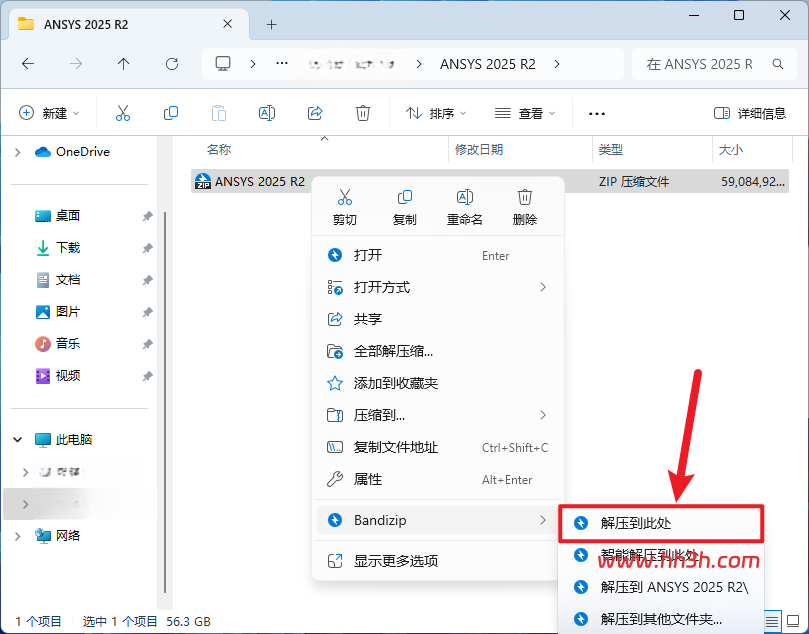
下载完成后,鼠标右击【ANSYS 2025 R2】压缩包,选择【解压至此处】
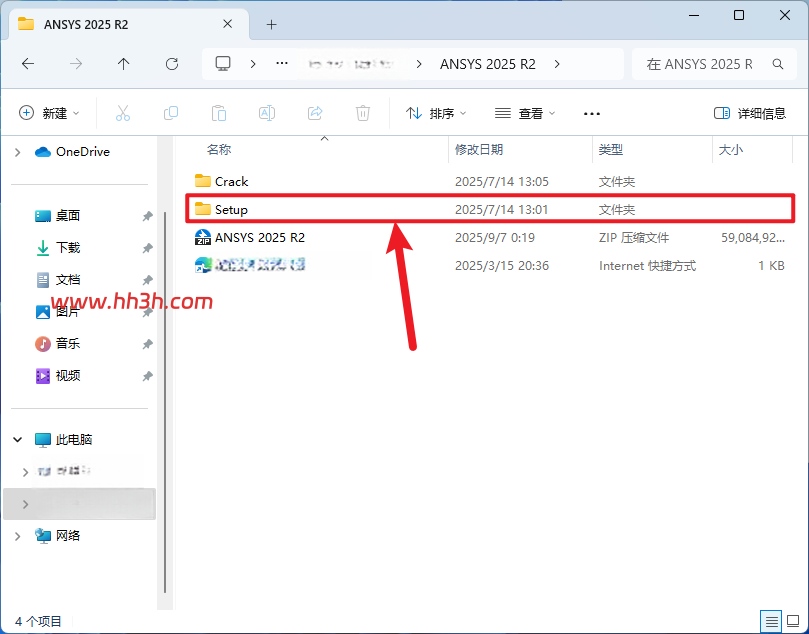
开解压后的文件夹,双击打开【Setup】文件夹
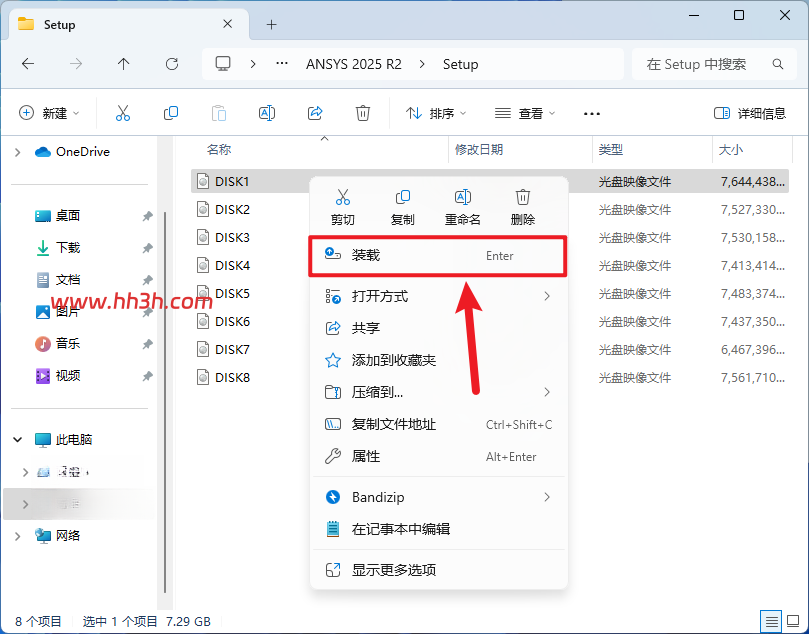
鼠标右击【DISK1】选择【装载】(如没有装载选项,请选择用“打开方式—Windows资源管理器”)
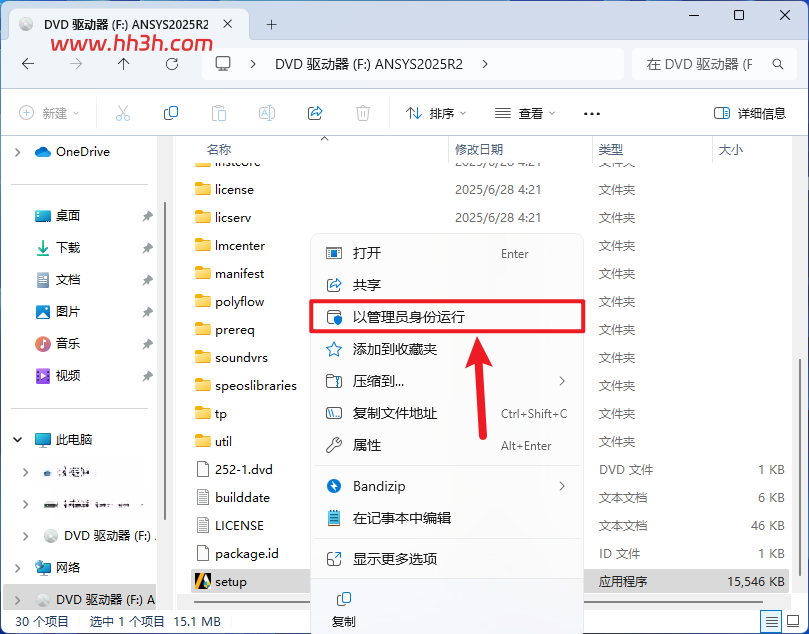
鼠标右击【setup】选择【以管理员身份运行】
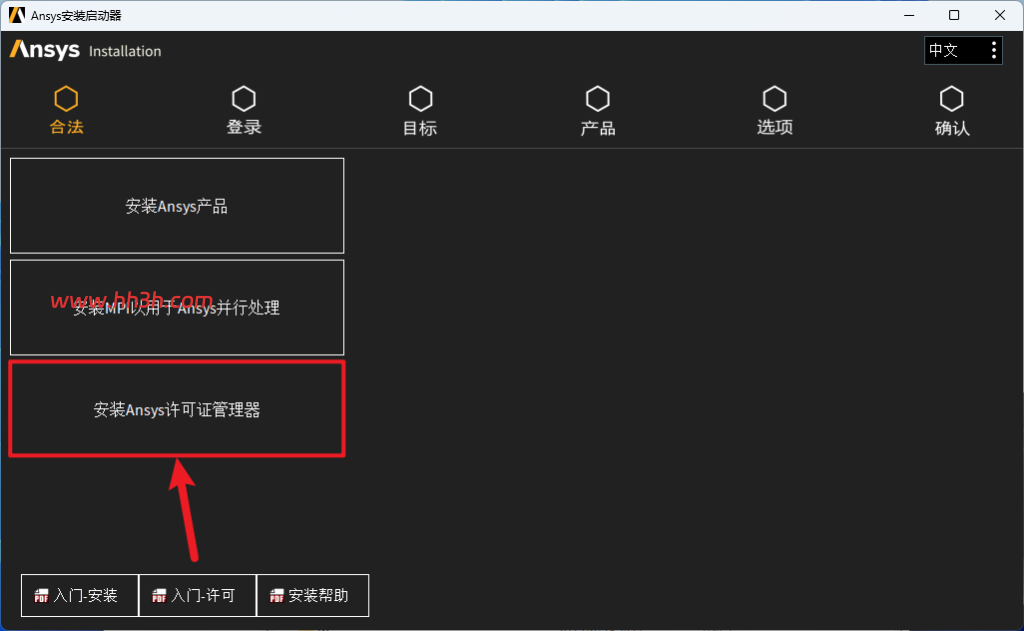
点击【安装 Ansys许可证管理器】
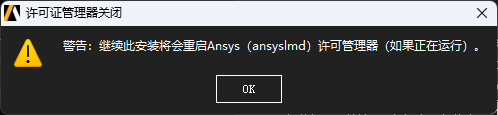
点击【OK】
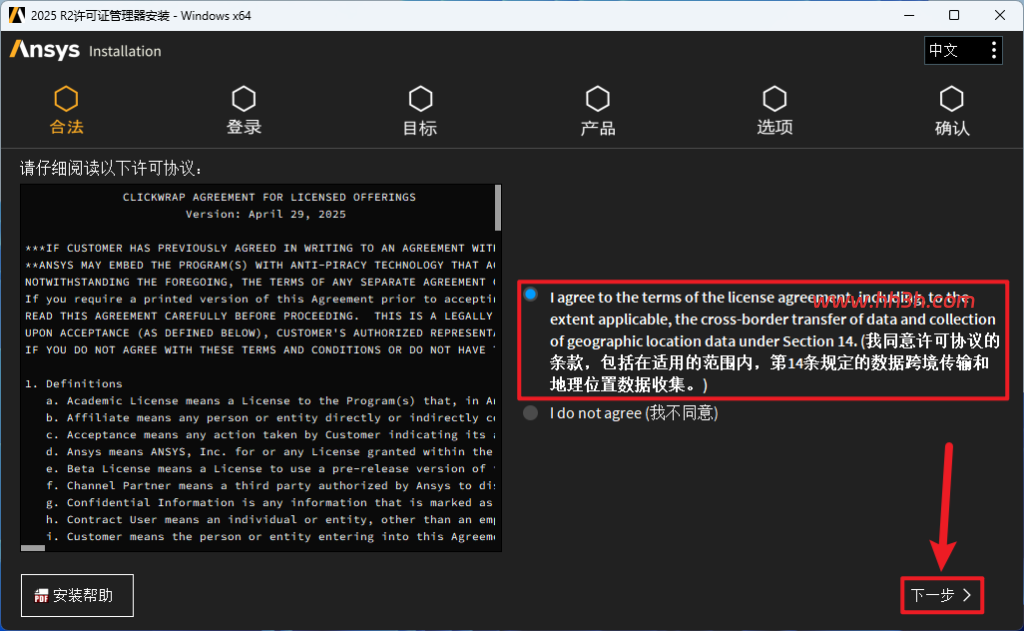
选择【I agree…】,点击【下一步】
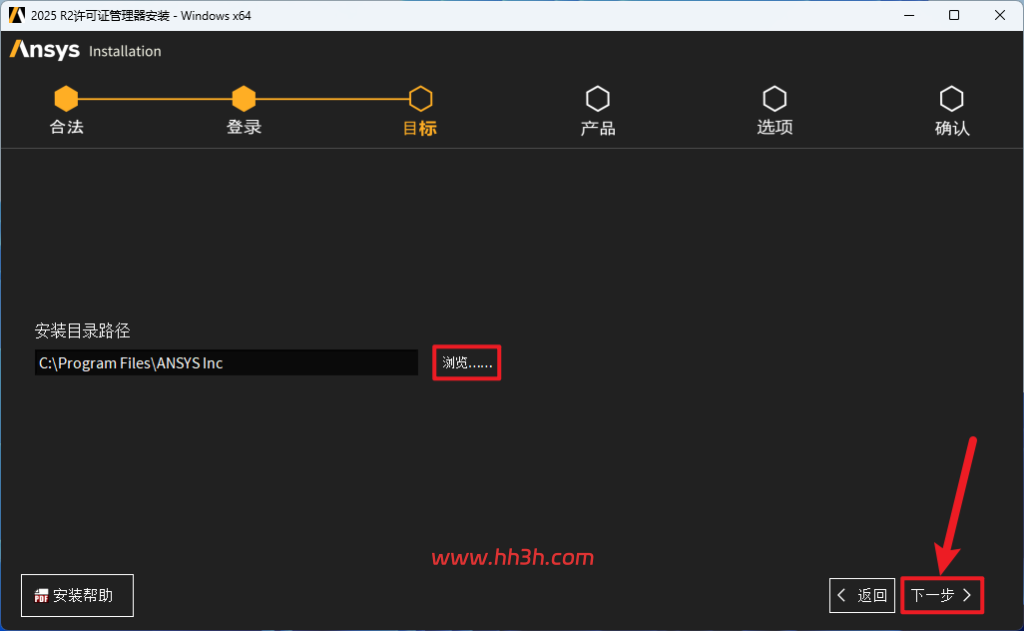
修改路径地址中的第一个字符C可更改安装位置(如:把C改为D软件将安装到D盘),点击【下一步】
点击【下一步】
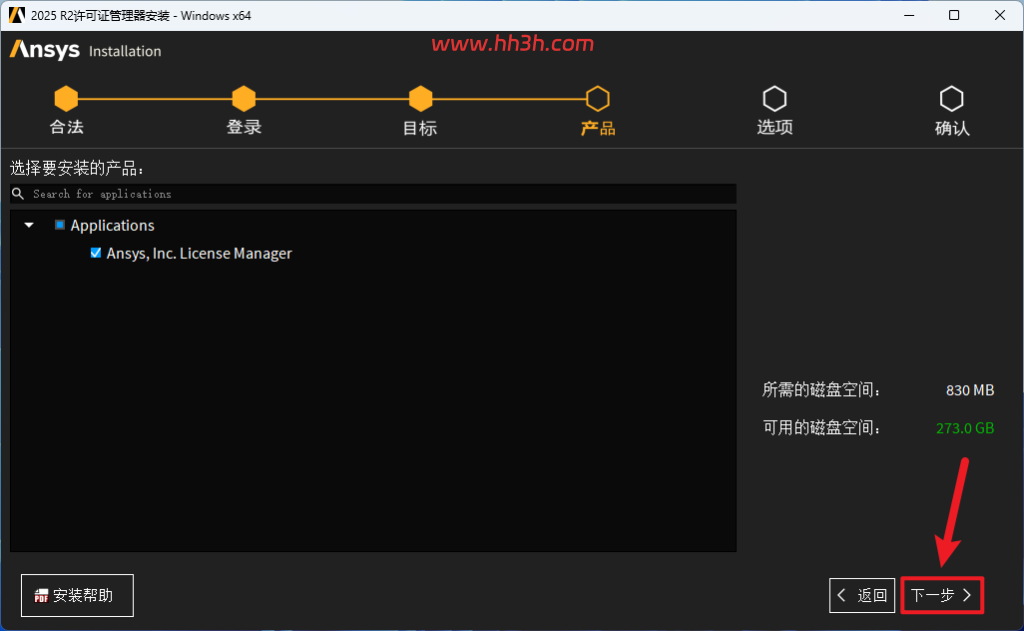
点击【下一步】
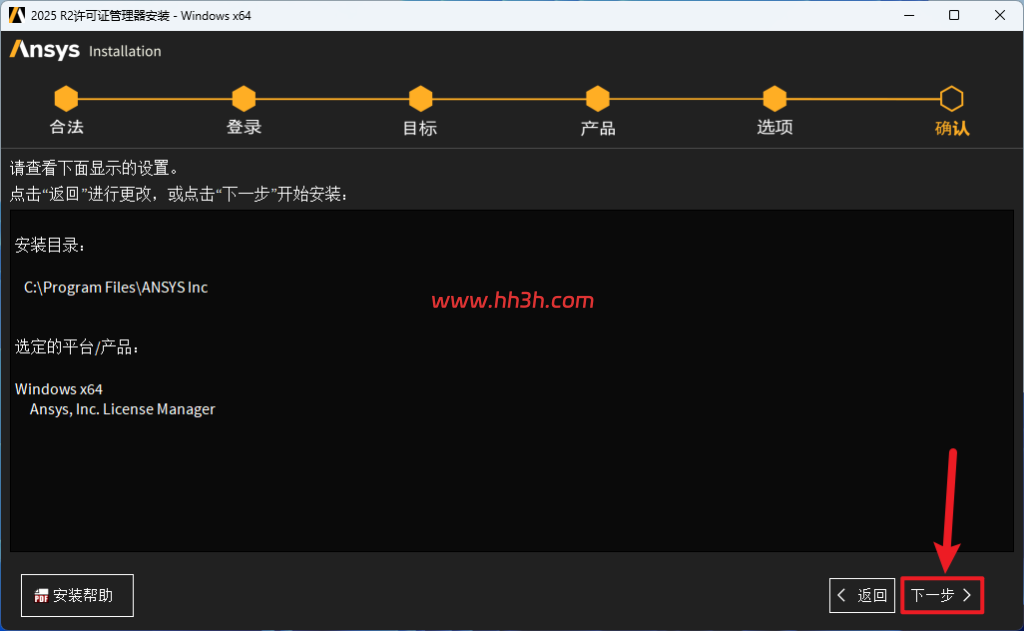
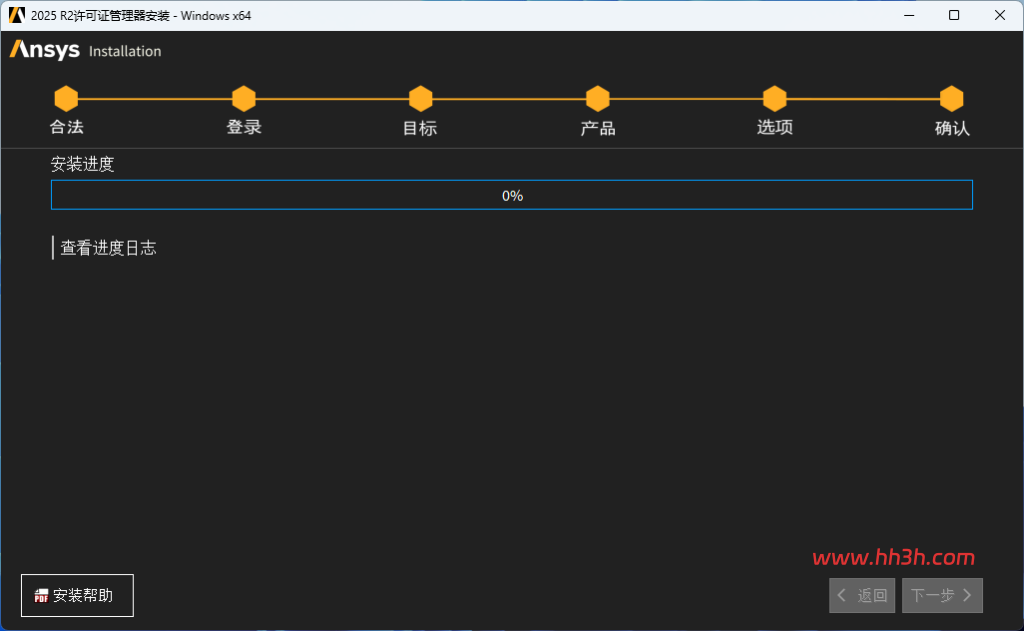
安装中…
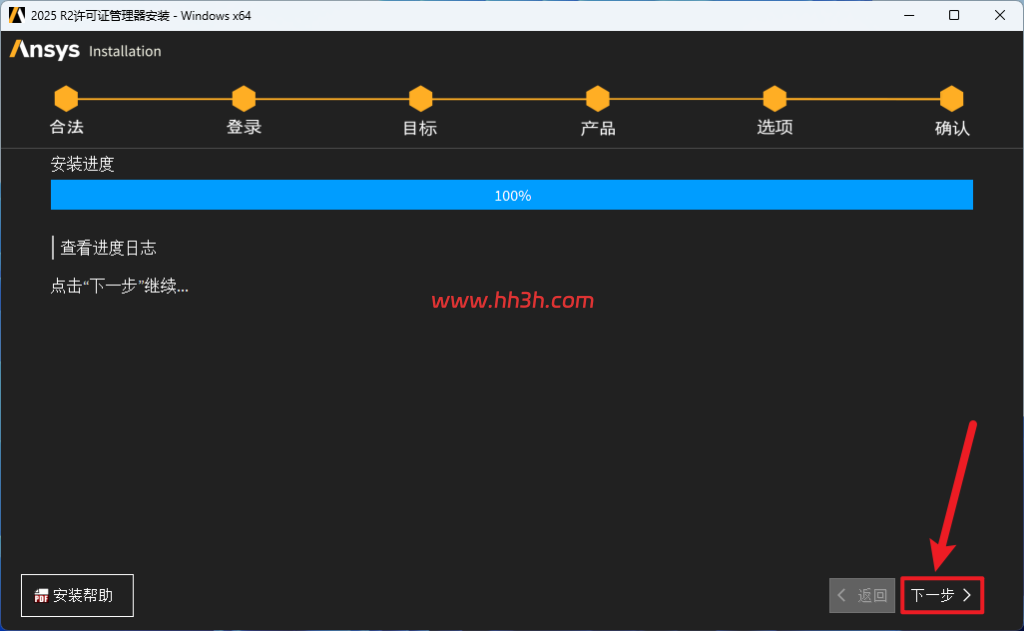
点击【下一步】
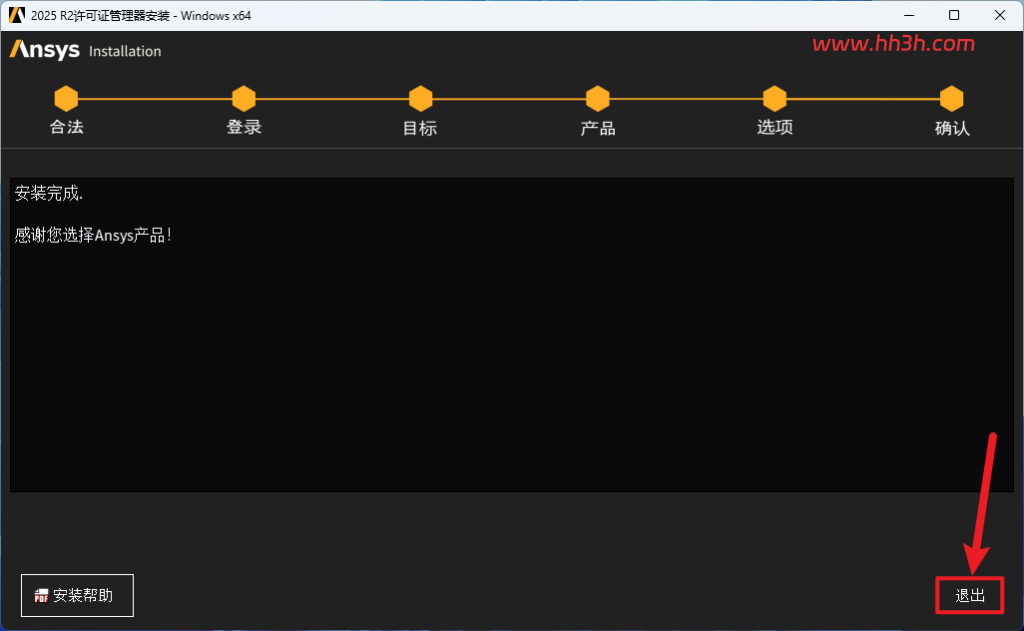
点击【退出】
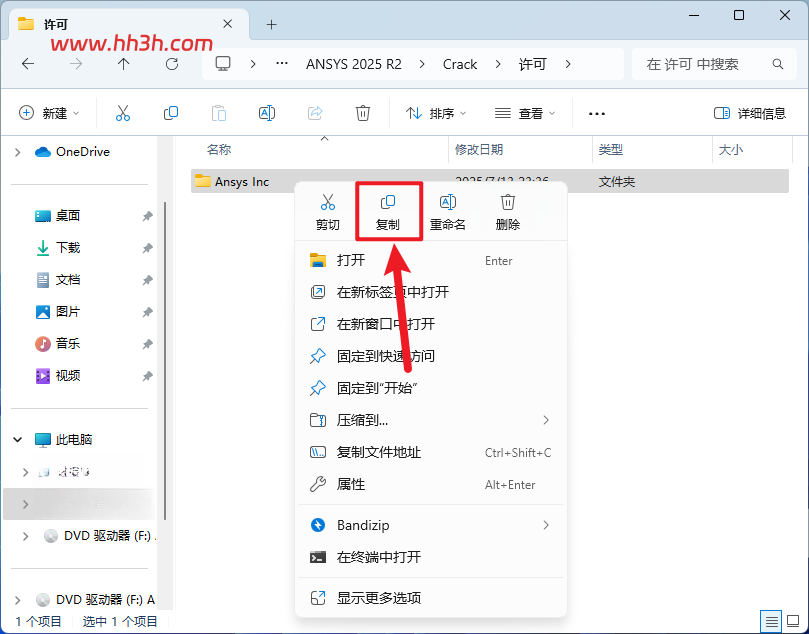
打开安装包解压后的【ANSYS2025 R2(64bit)】文件夹,依次打开【Crack许可】文件夹,鼠标右击【ANSYS Inc】选择【复制】
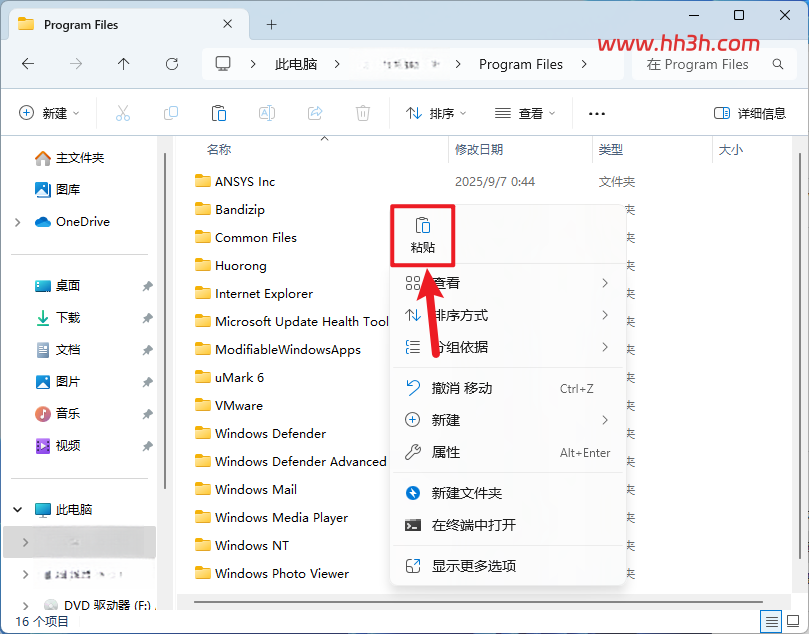
打开许可安装路径【C:Program Files】(如您在步骤8修改为其他位置,选择对应位置打开),鼠标右击空白处选择【粘贴】
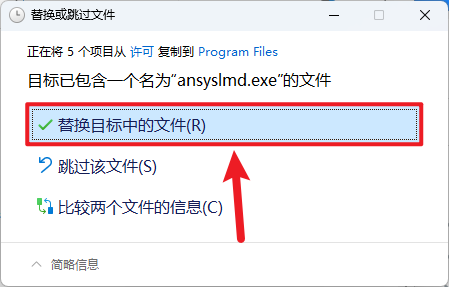
点击【替换目标中的文件】
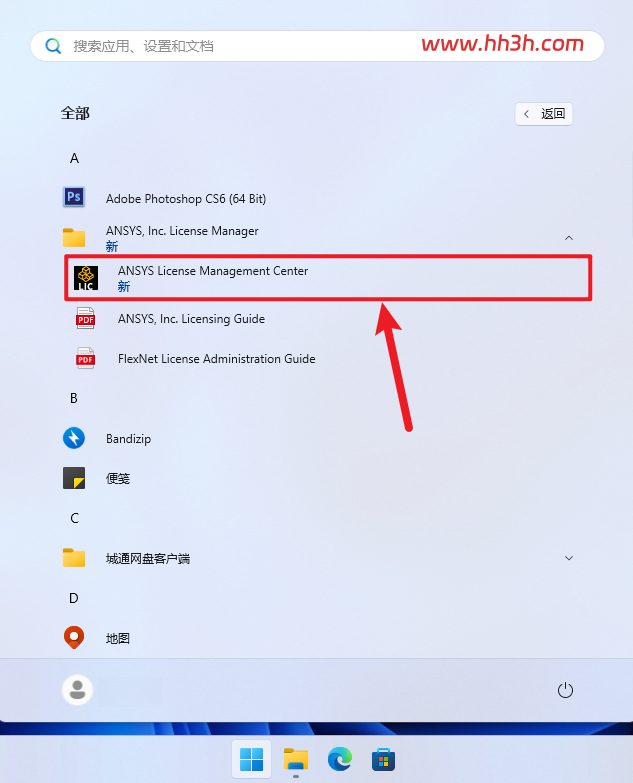
点击桌面任务栏中的【开始图标】>点击【所有应用】>双击展开【ANSYS,Inc……】文件夹,点击【ANSYS License Manager Center】
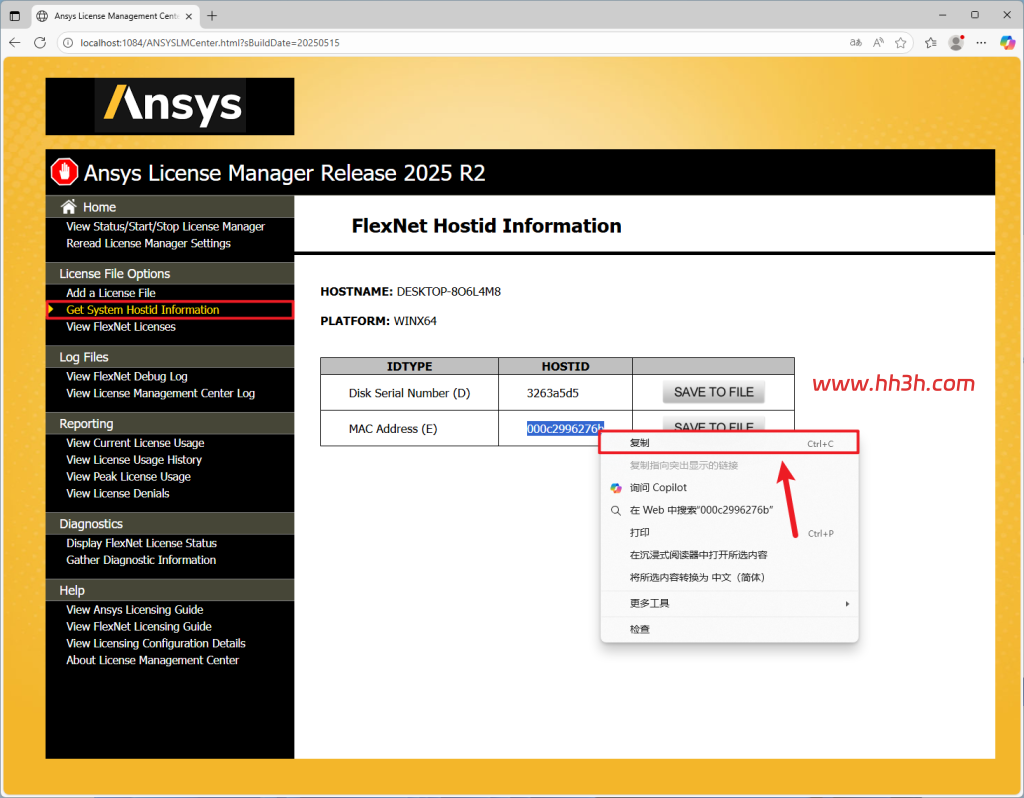
点击【Get Systeam Hostid……】,选中第三格“Mac Address”后的字符鼠标右击选择【复制】
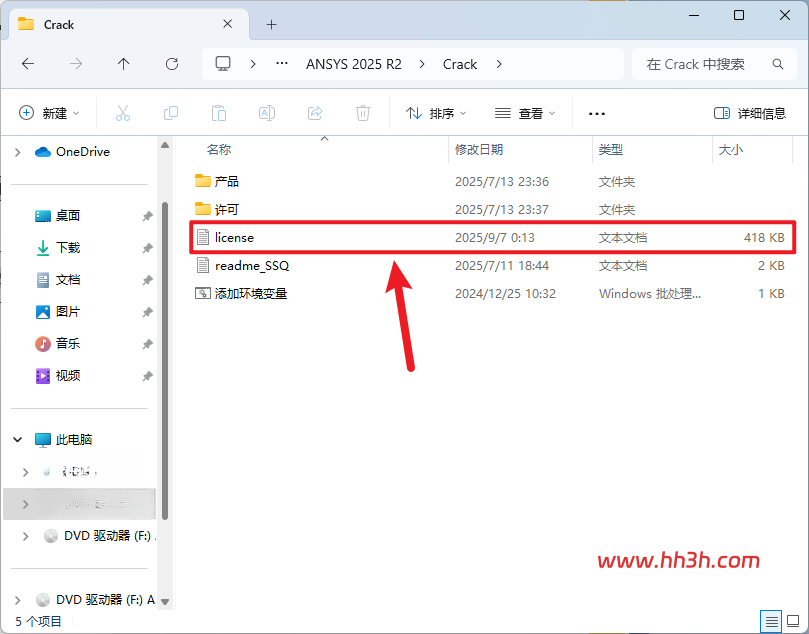
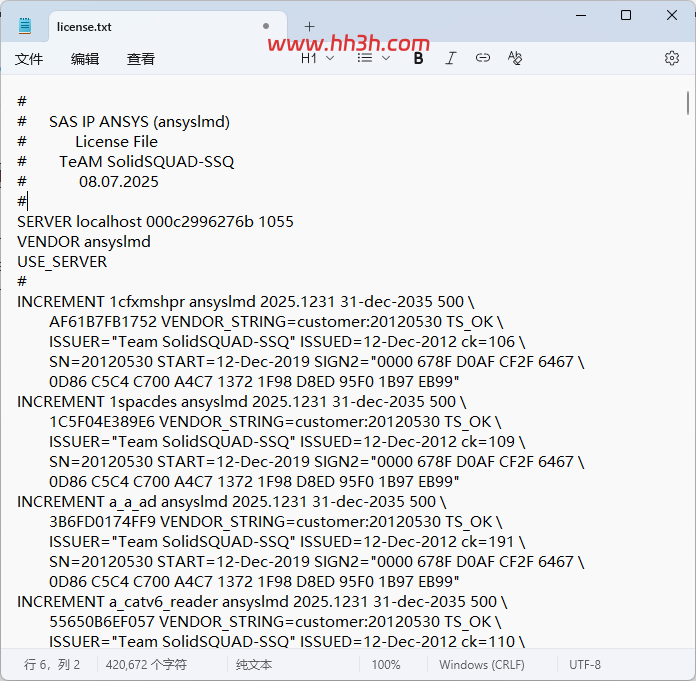
打开安装包解压后的【ANSYS2025 R2(64bit)】文件夹中的【Crack】文件夹,双击打开【license】
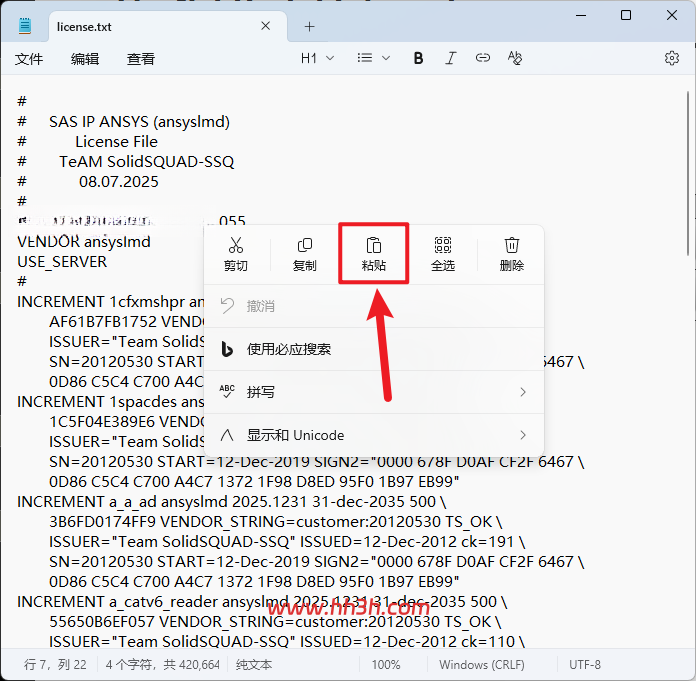
选中文档中的“xu5软件库‘鼠标右击选择【粘贴】,将xu5软件库替换为咱们刚刚复制的Mac Address地址
点击右上角【X】,选择【保存】
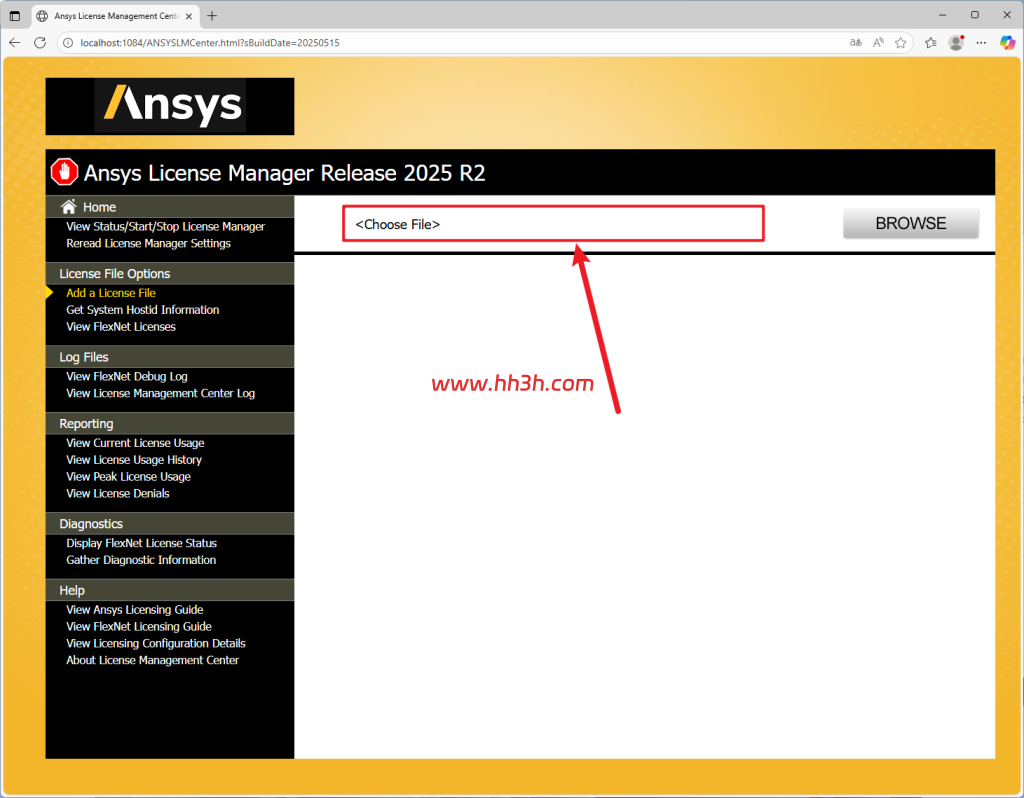
回到步骤18所在页面,点击【Add a License File】,点击【Choose File】
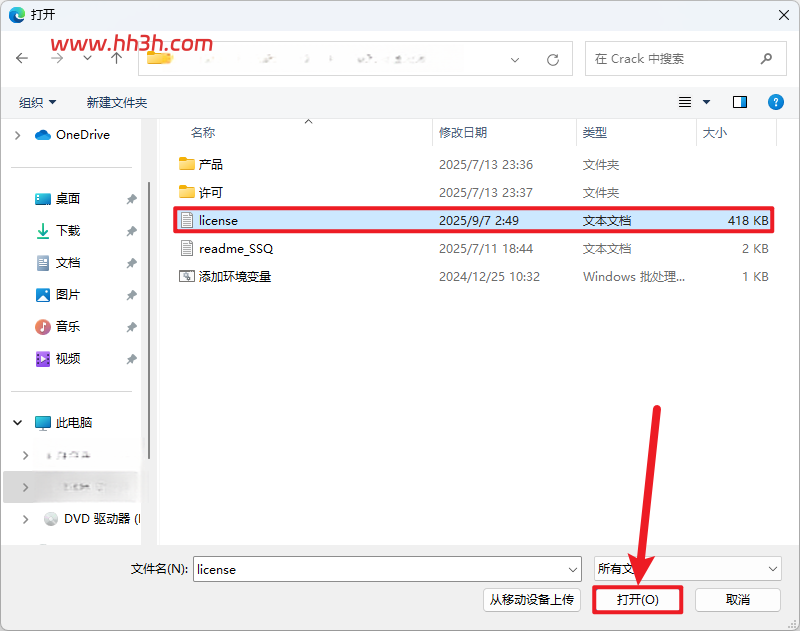
选择安装包解压后的【ANSYS2025 R2(64bit)】文件夹中,【Crack】文件夹下的【license】,点击【打开】
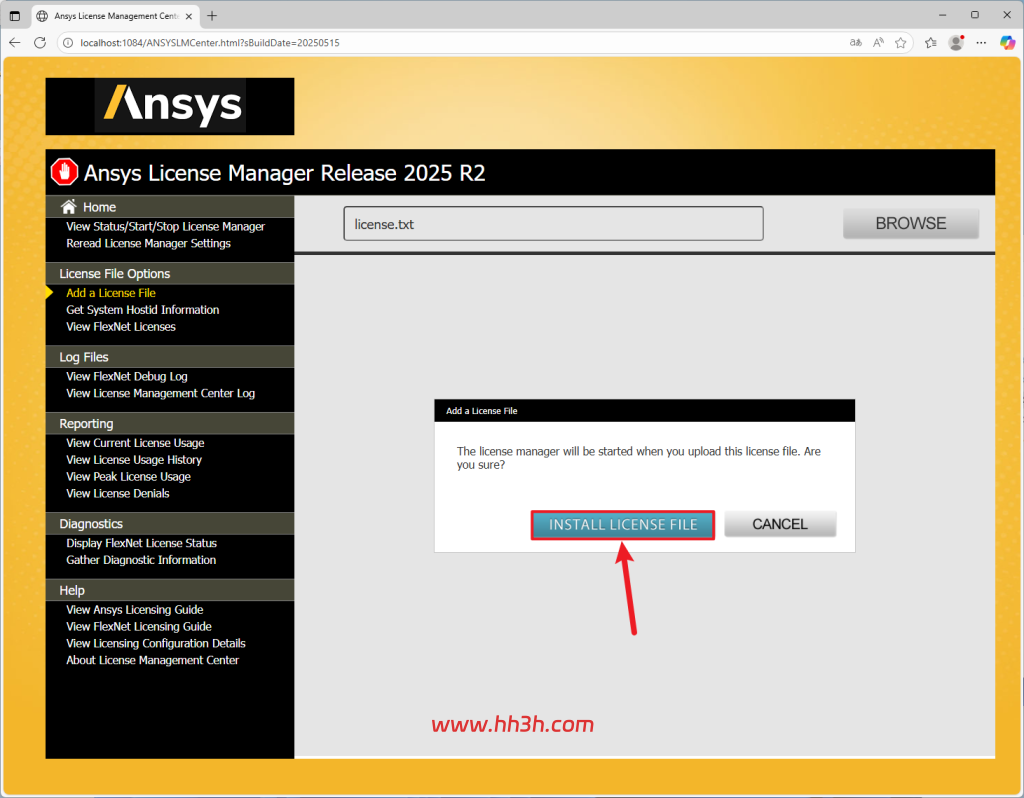
点击【INSTALL LICENSE】
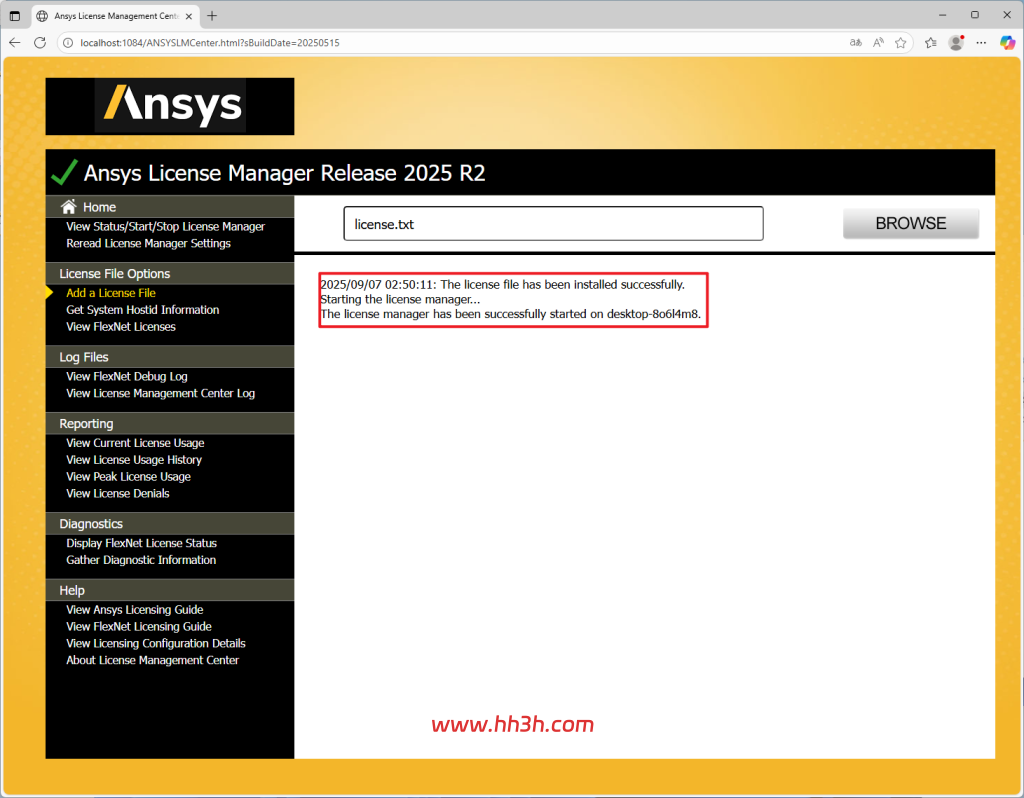
当提示”……installed successfully“,点击左上角【X】退出
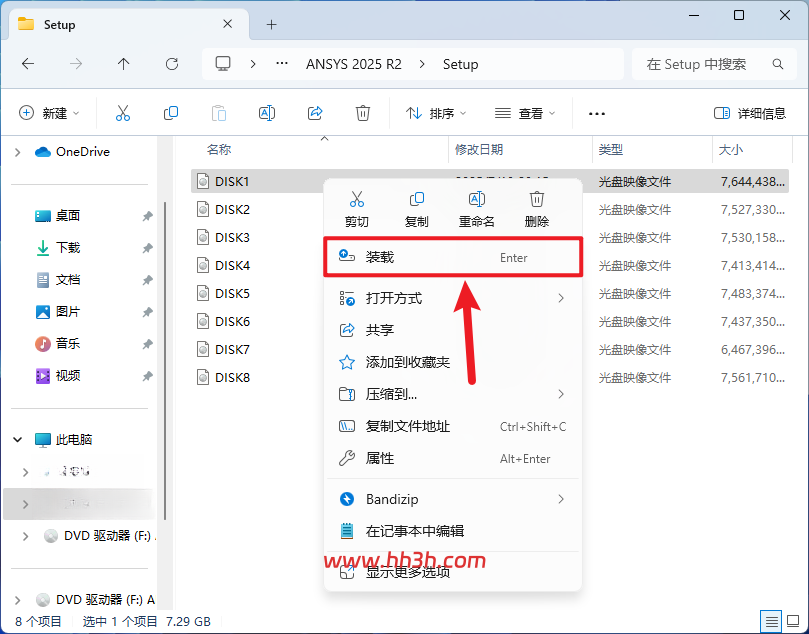
打开安装包解压后的【ANSYS2025 R2(64bit)】文件夹中【Setup】文件夹,鼠标右击【DISK1】选择【装载】
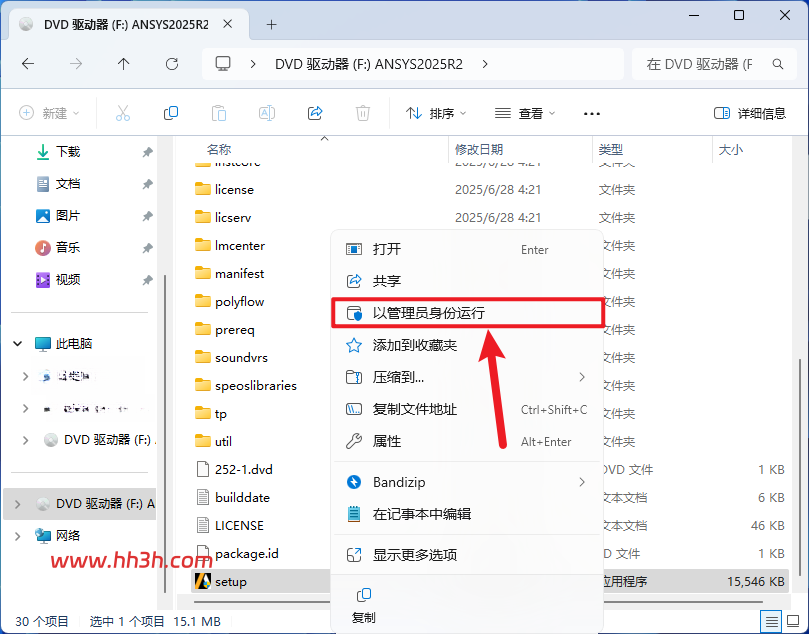
鼠标右击【setup】选择【以管理员身份运行】
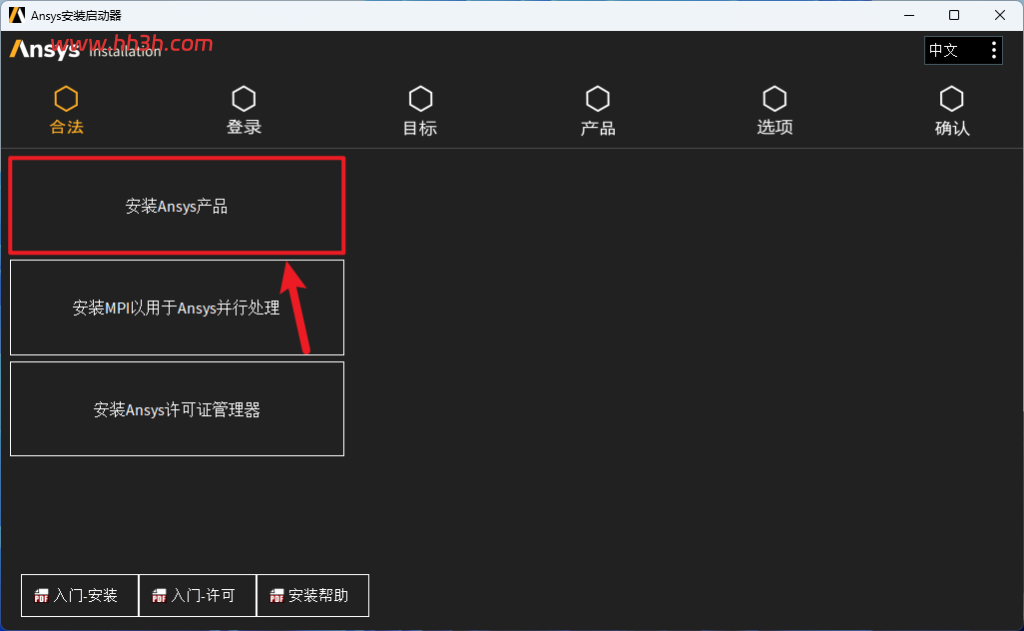
点击【安装Ansys产品】
选择【I agree…】,【下一步】
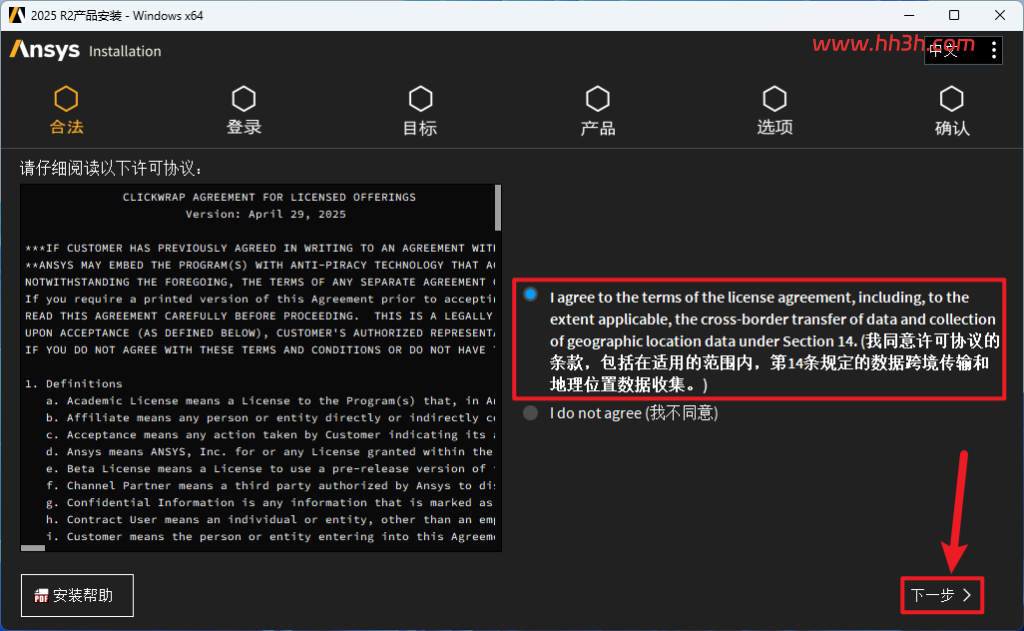
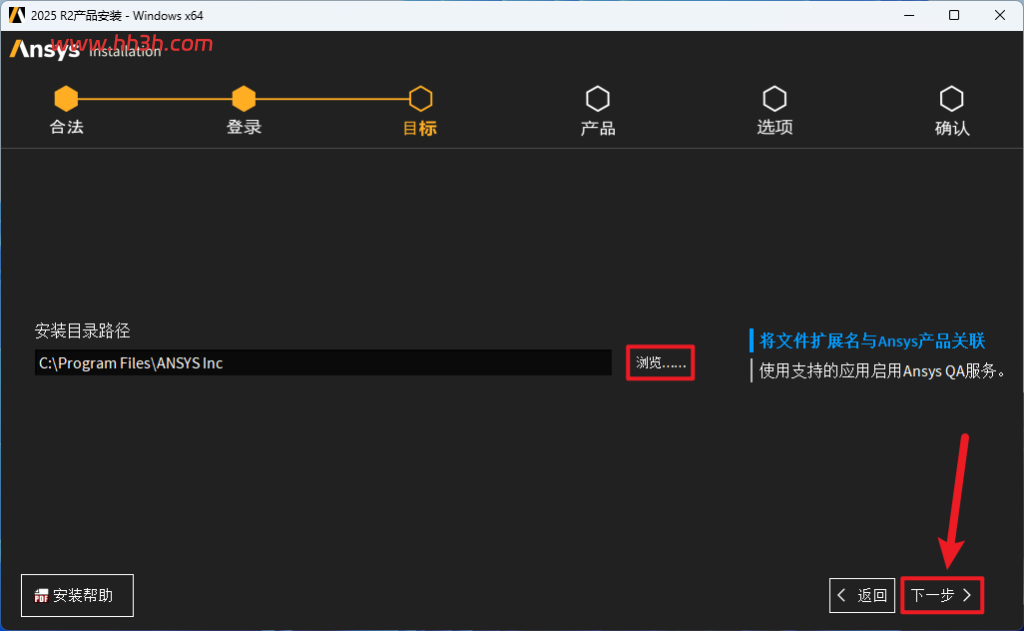
修改路径地址中的第一个字符C可更改安装位置(如:把C改为D软件将安装到D盘),点击【下一步】
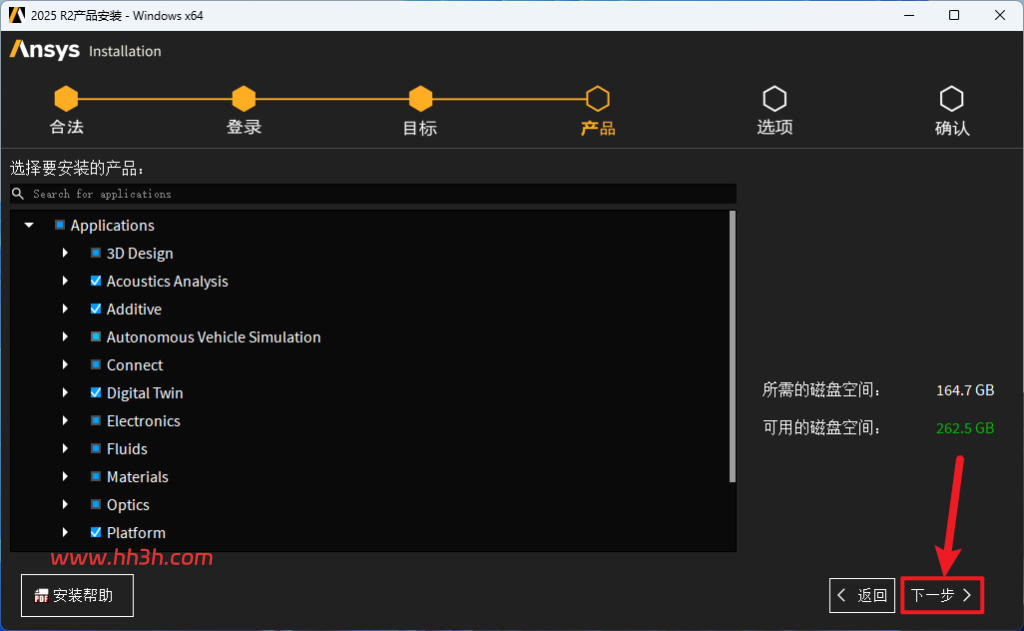
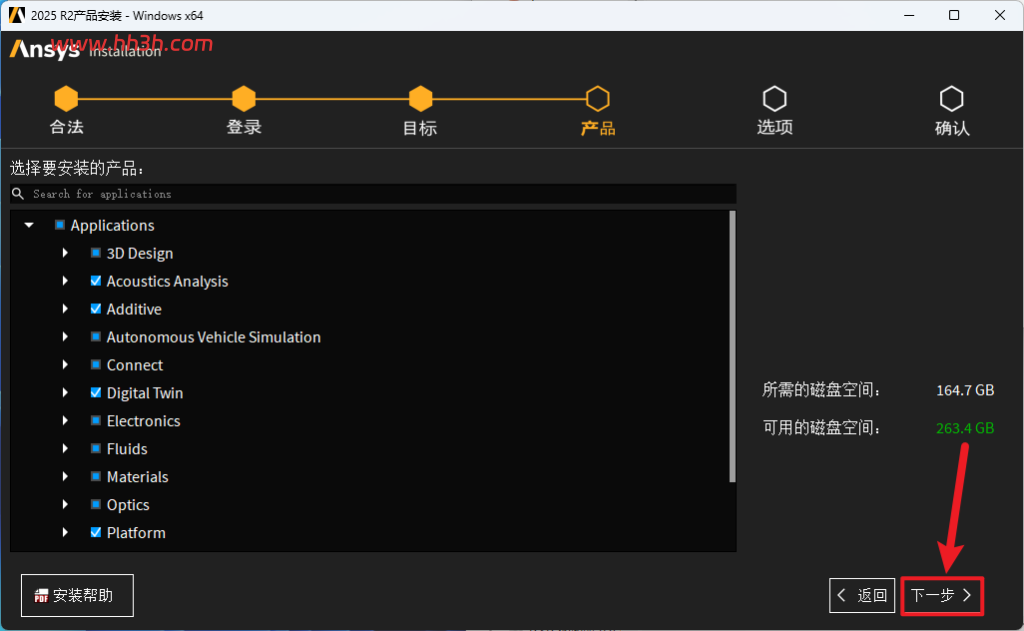
点击产品名称前的“三角形”图标展开并勾选需要安装的产品,点击【下一步】。
重要提示:ANSYS2025版本包含旗下众多模块,只勾选自己需要使用的产品模块即可
修改路径地址中的第一个字符C可更改安装位置(如:把C改为D软件将安装到D盘),点击【下一步】
修改路径地址中的第一个字符C可更改安装位置(如:把C改为D软件将安装到D盘),点击【下一步】
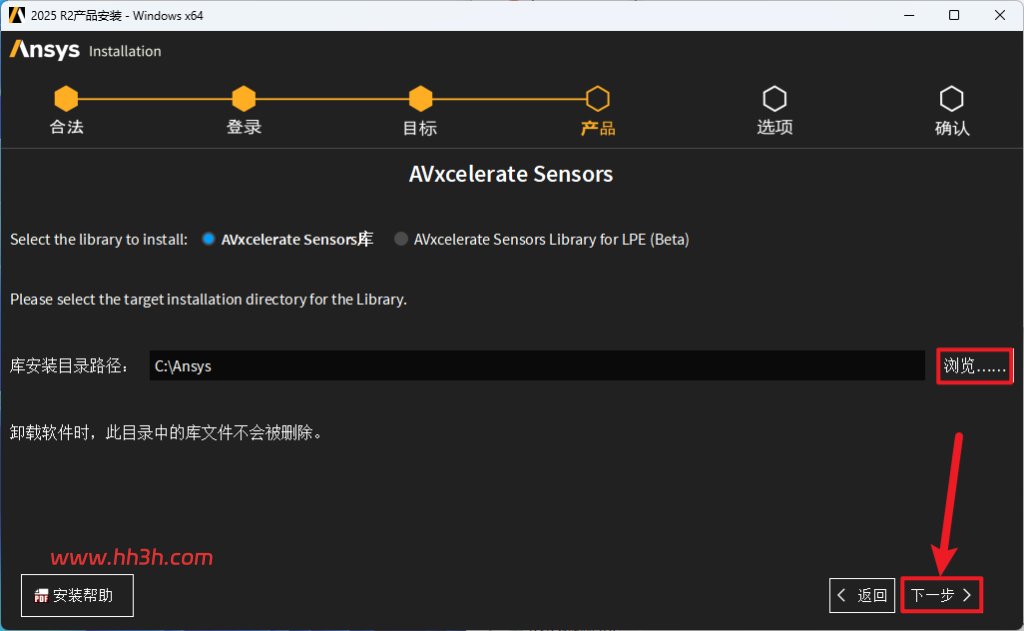
修改路径地址中的第一个字符C可更改安装位置(如:把C改为D软件将安装到D盘),点击【下一步】
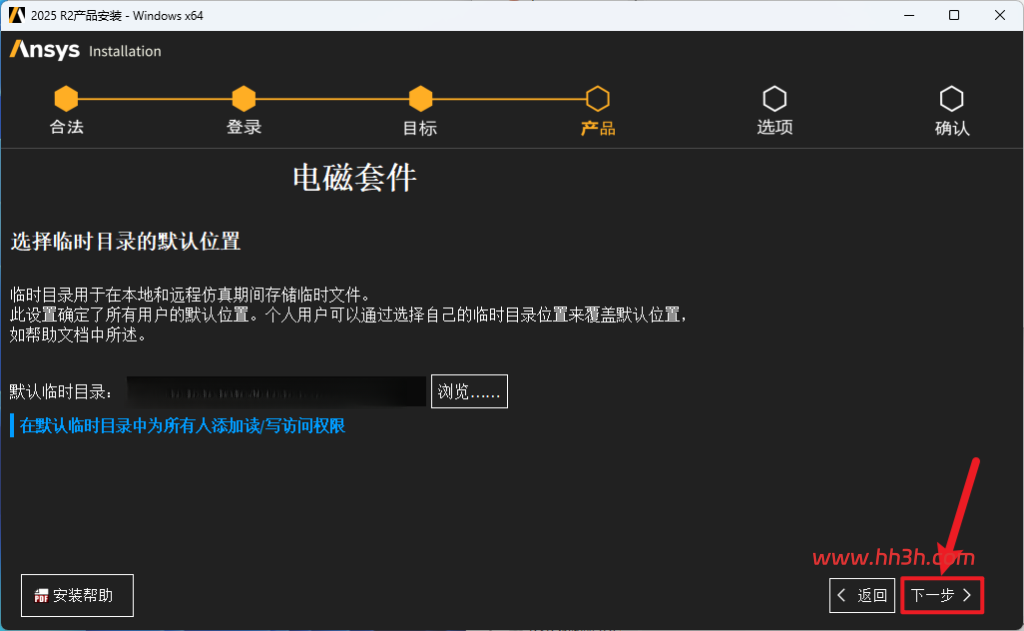
点击【下一步】
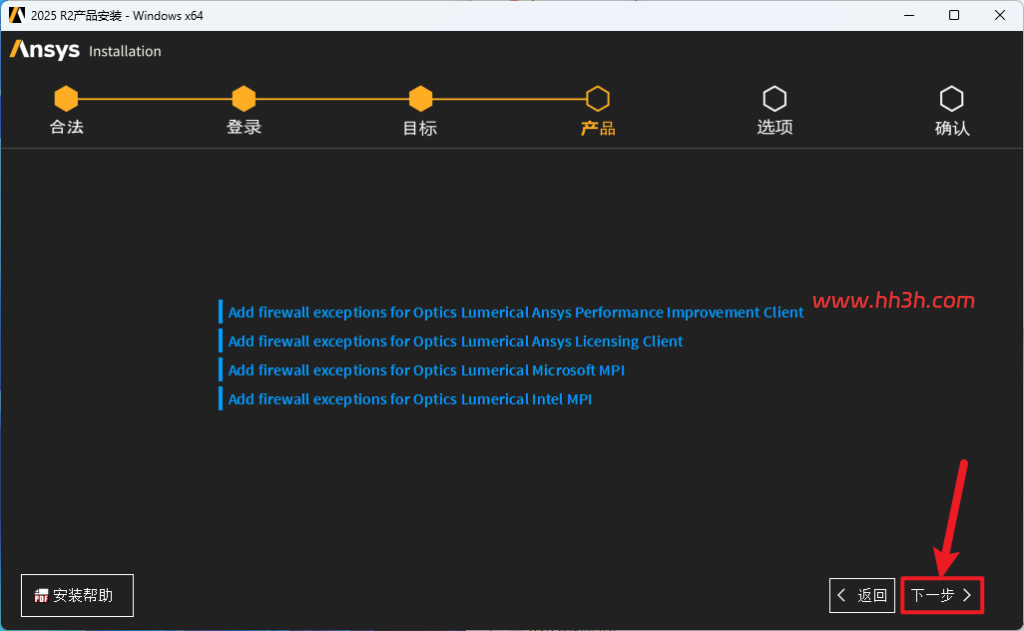
点击【Add…】和【Create…】,点击【下一步】
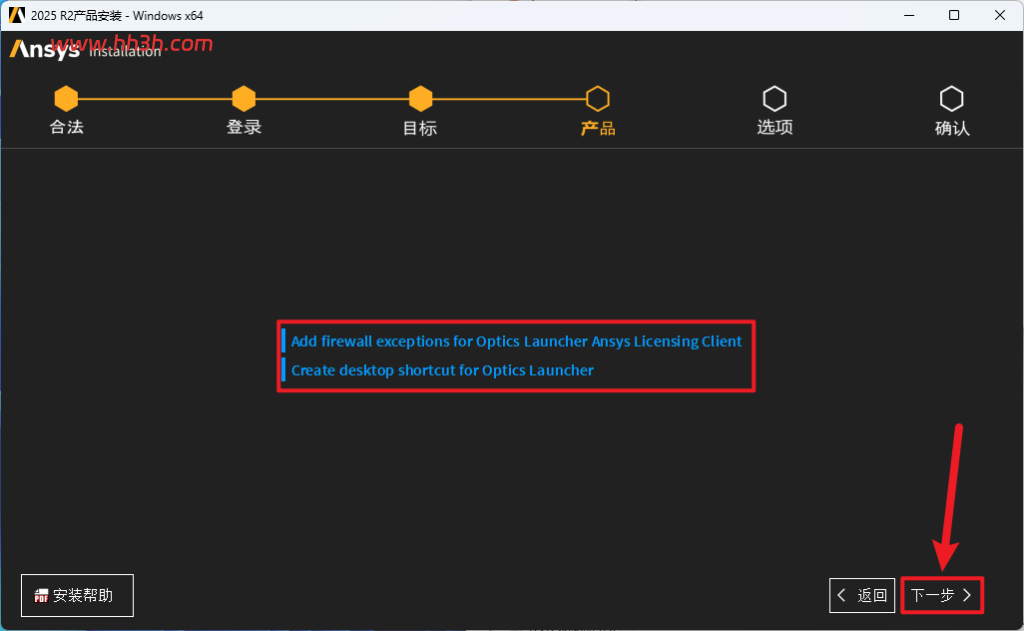
点击【下一步】
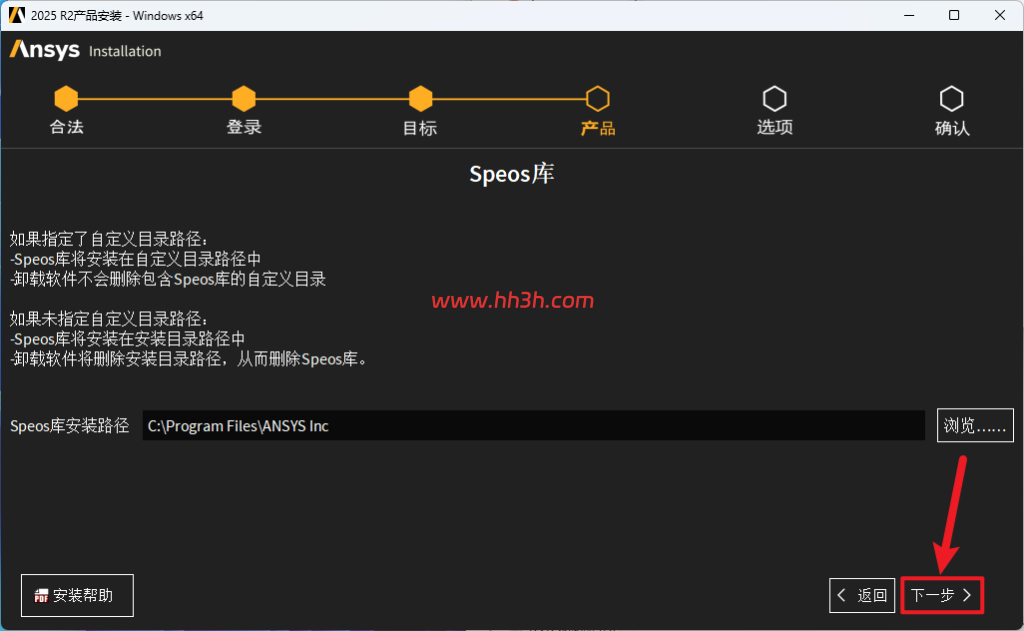
点击【下一步】
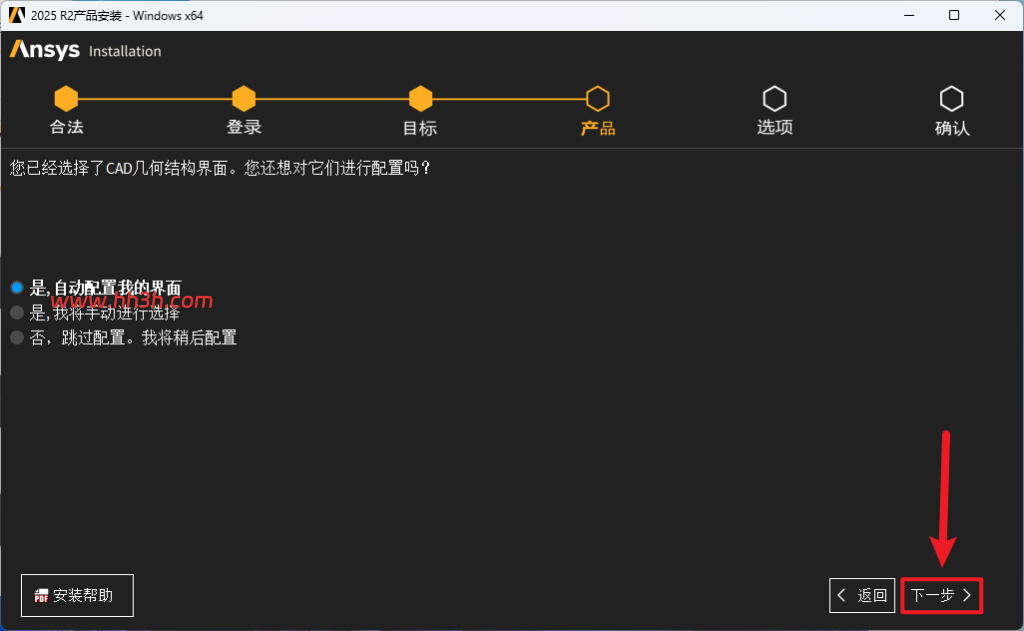
点击【下一步】
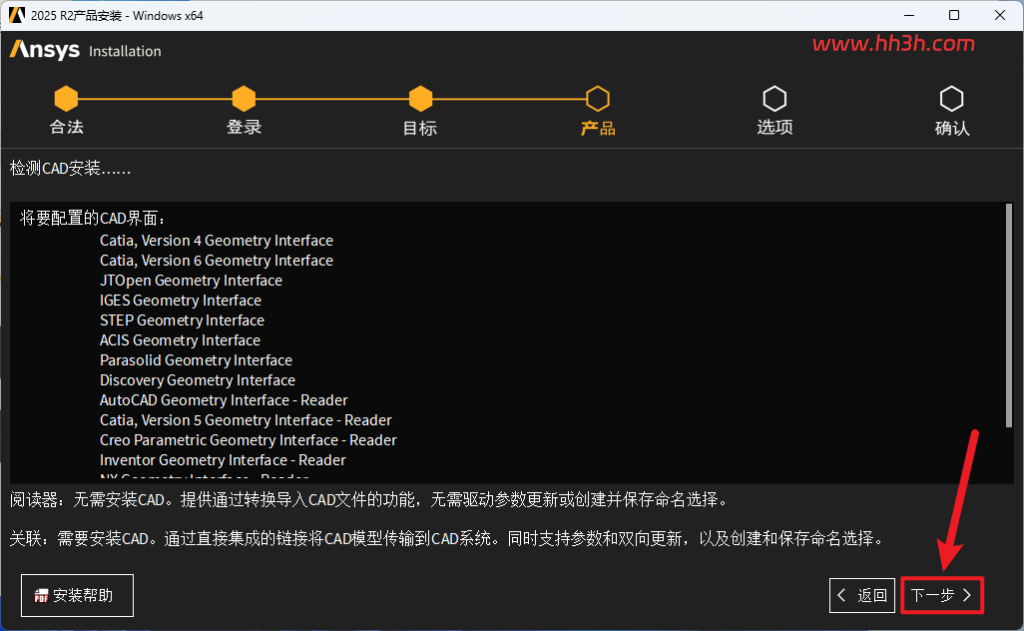
点击【下一步】
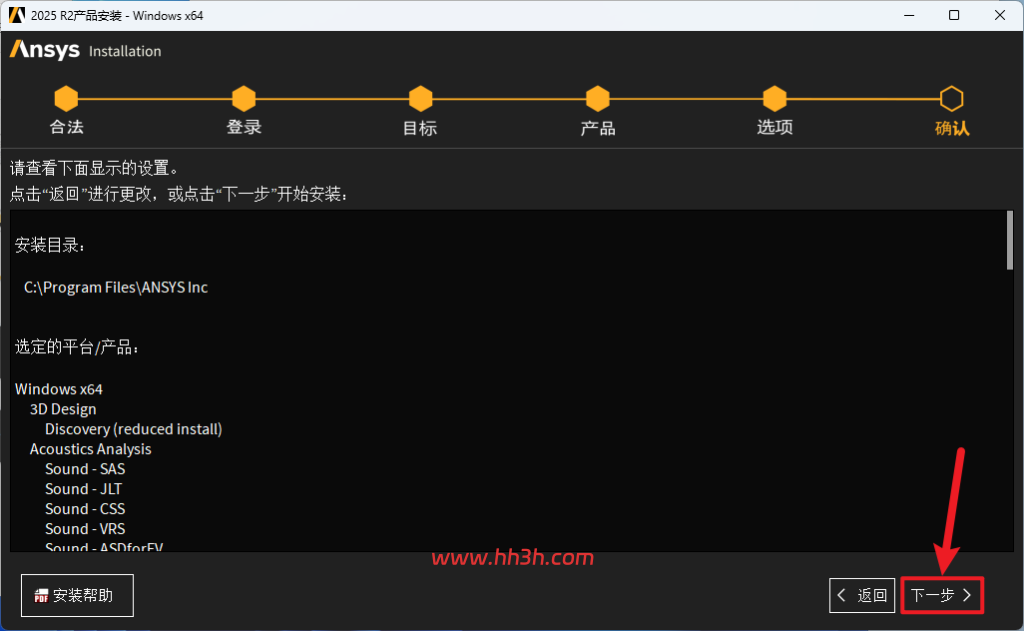
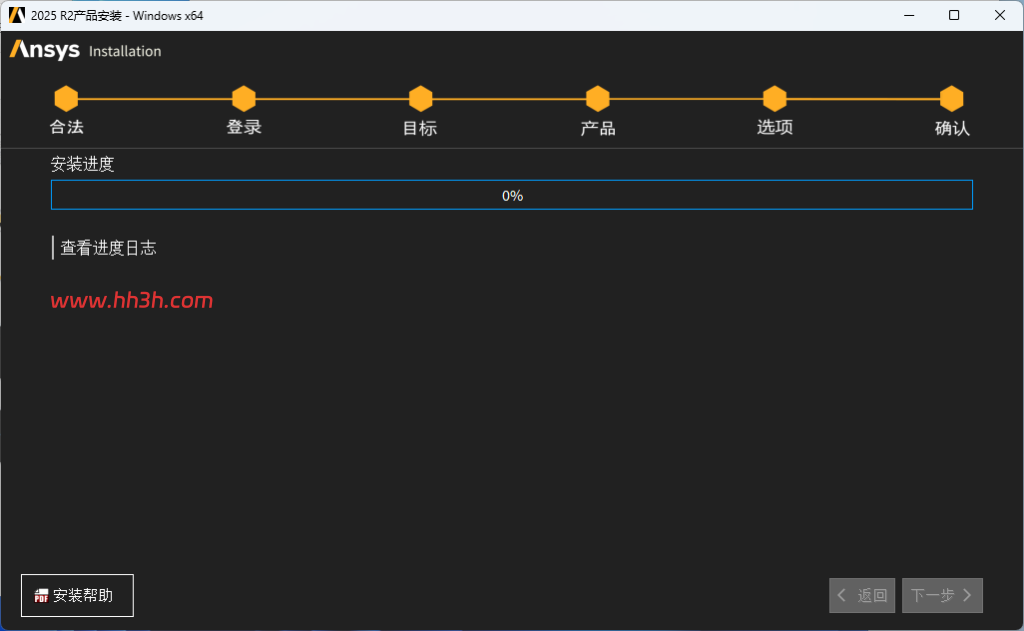
安装中…
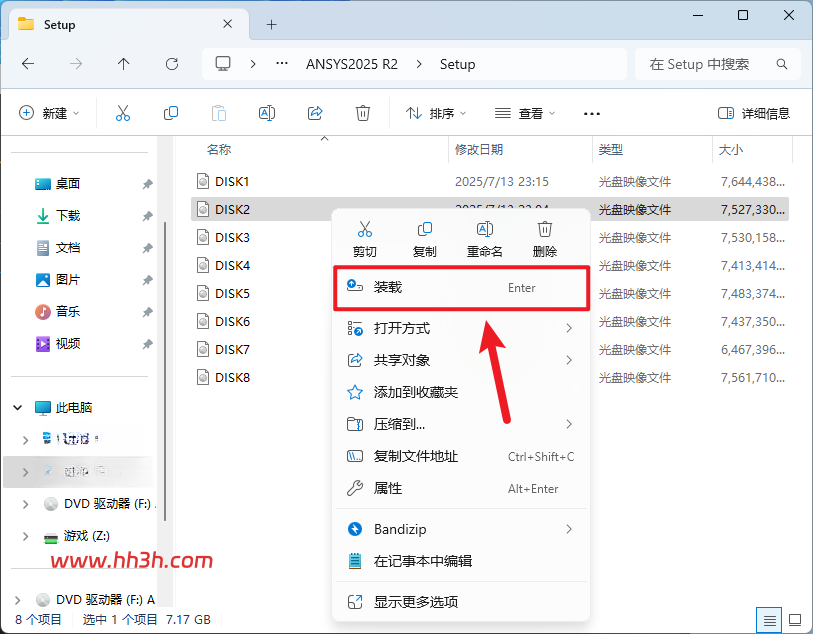
打开安装包解压后的【ANSYS2025 R2(64bit)】文件夹中【Setup】文件夹,鼠标右击【DISK2】选择【装载】(注意留意装置后的磁盘符,在步骤43将会选择SIDK2装载的磁盘,不同用户这里装置之后磁盘符可能不一致)
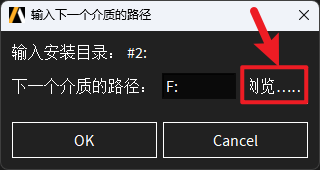
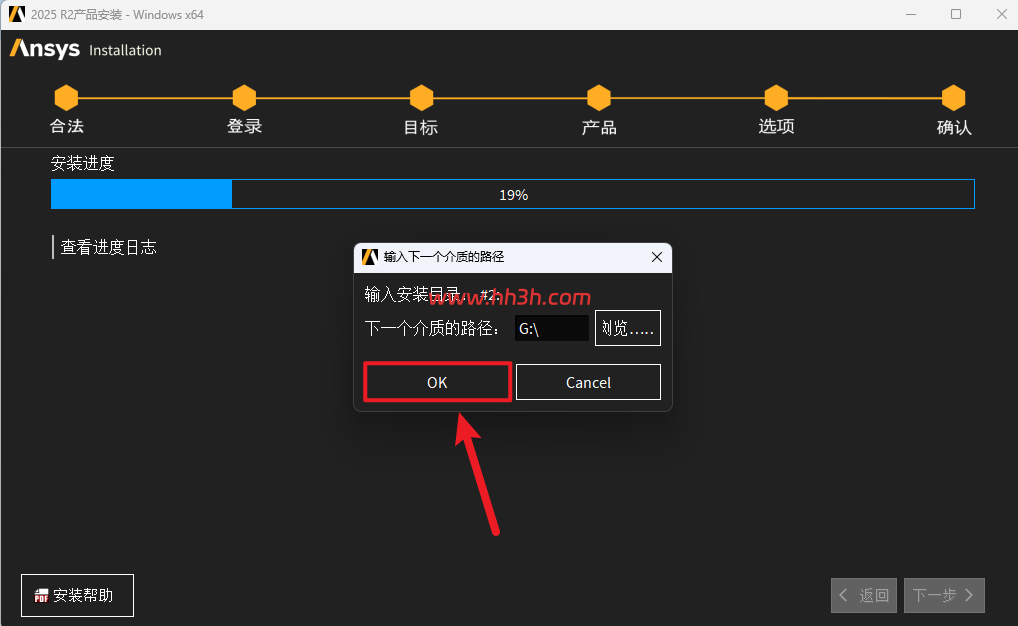
当安装进度到19%时,点击【浏览..】
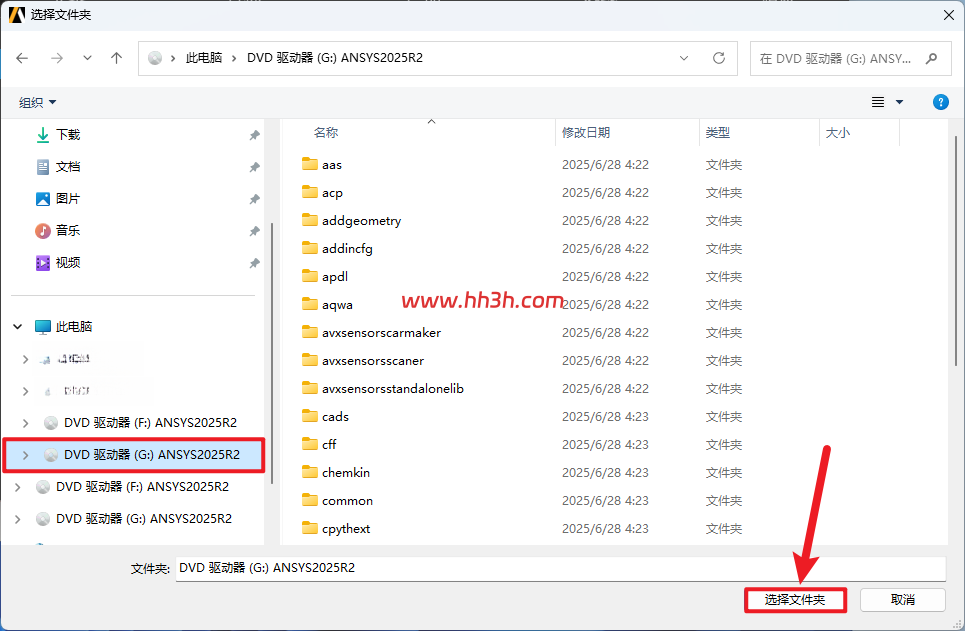
选择步骤42装载的磁盘(如:G),点击【选择文件夹】
点击【OK】
打开安装包解压后的【ANSYS2025 R2(64bit)】文件夹中【Setup】文件夹,鼠标右击【DISK3】选择【装载】
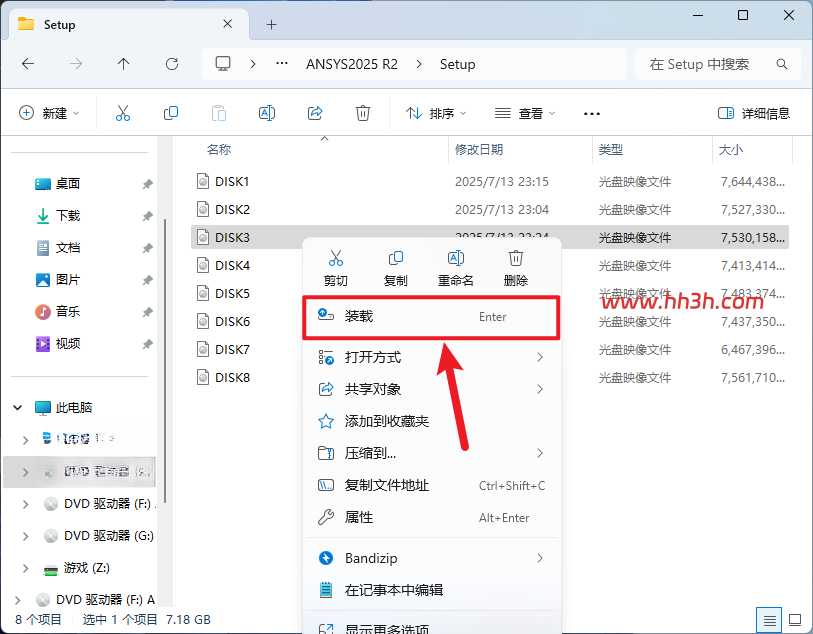
注意镜像装载在了哪个盘符

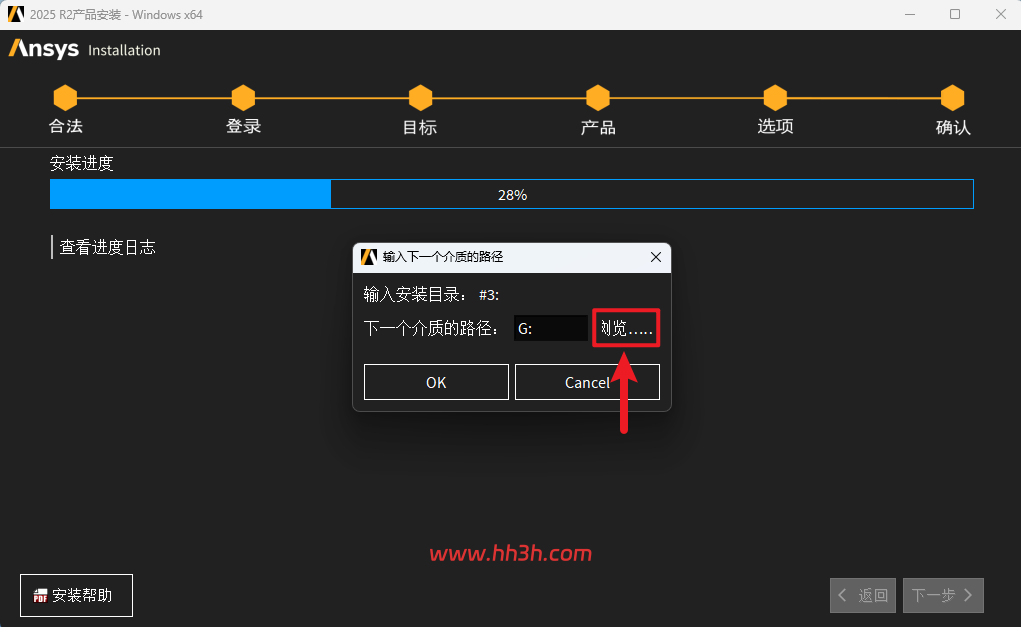
当安装进度到28%时,点击【浏览..】
选择步骤46装载的磁盘(如:H),点击【选择文件夹】
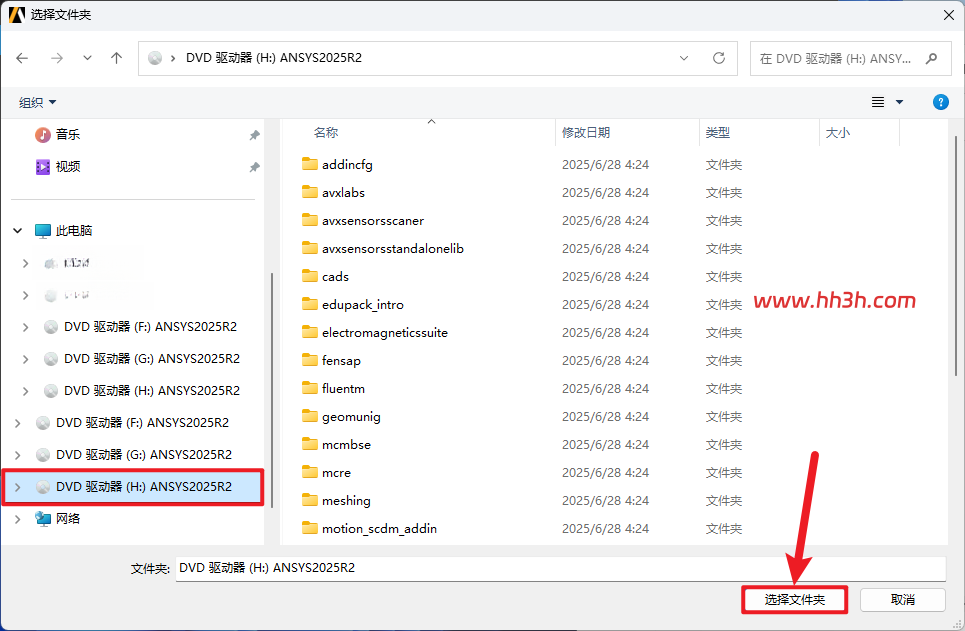
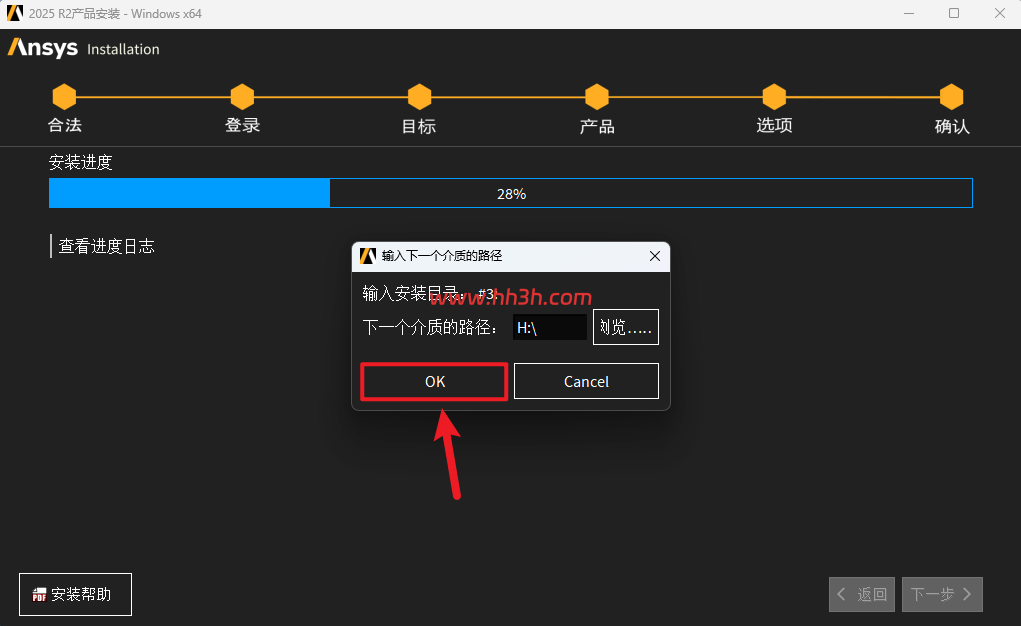
点击【OK】
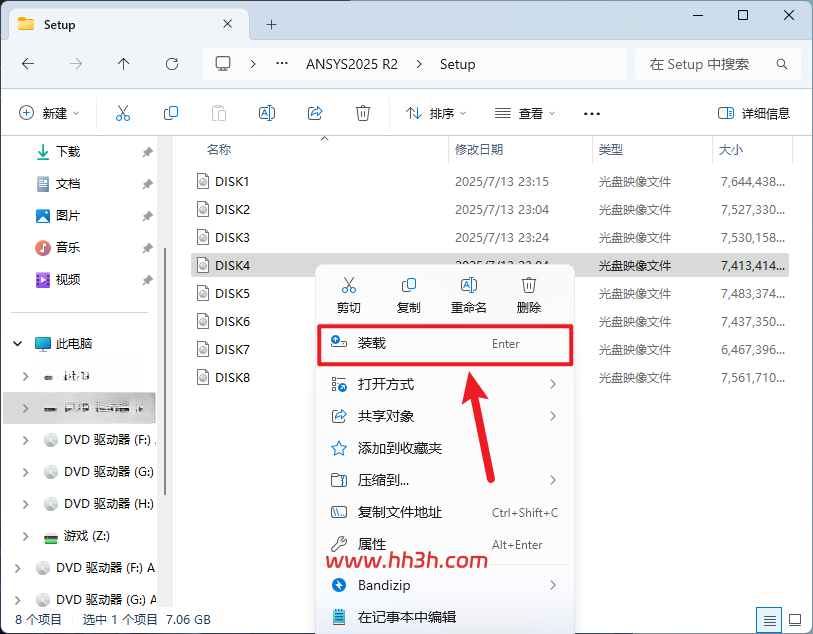
鼠标右击【DISK4】选择【装载】
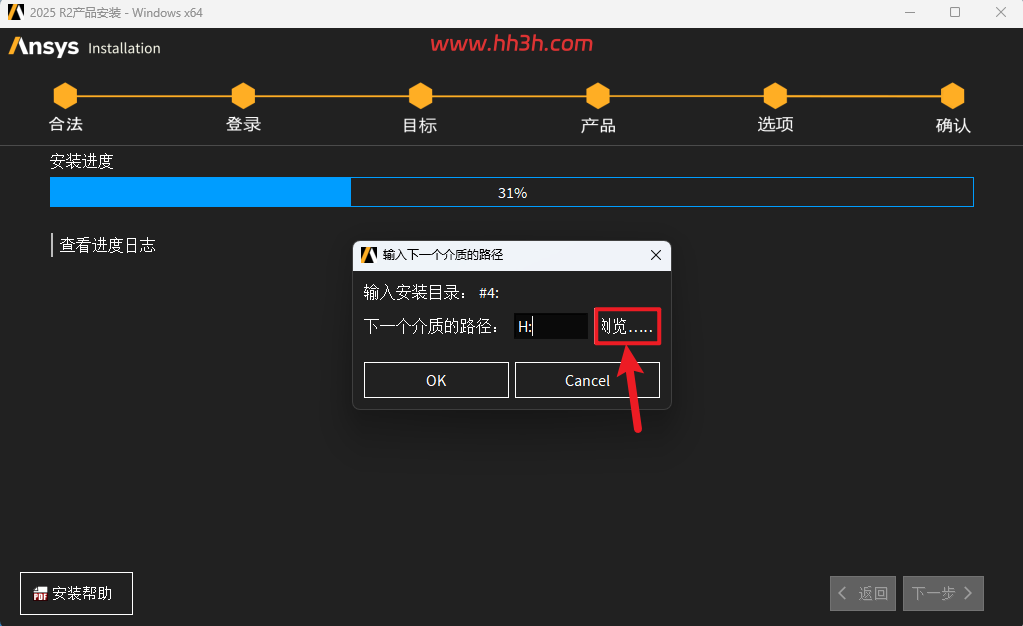
当安装进度到31%时,点击【浏览..】
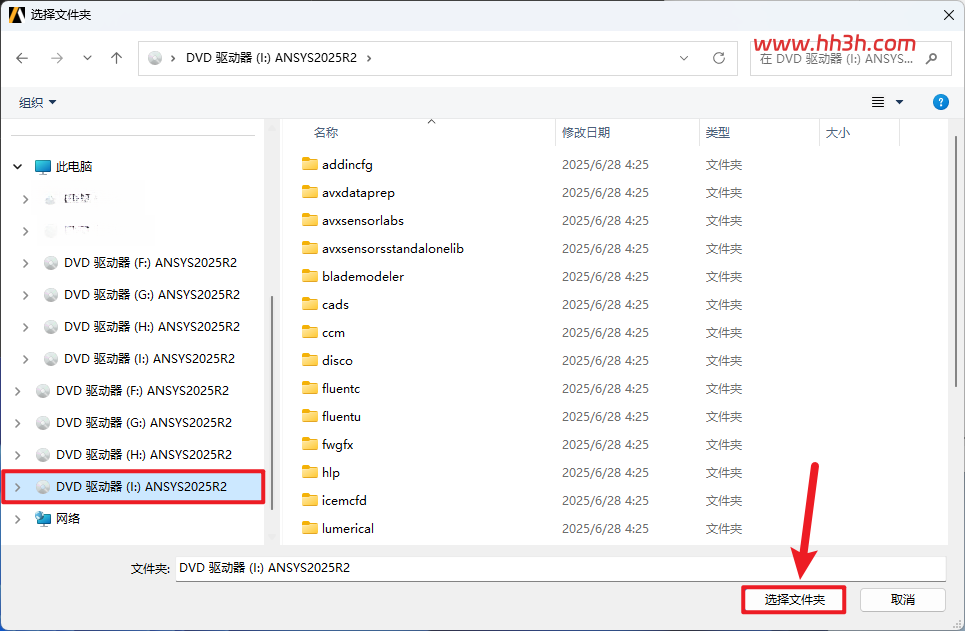
选择步骤51装载的磁盘(如:I),点击【选择文件夹】
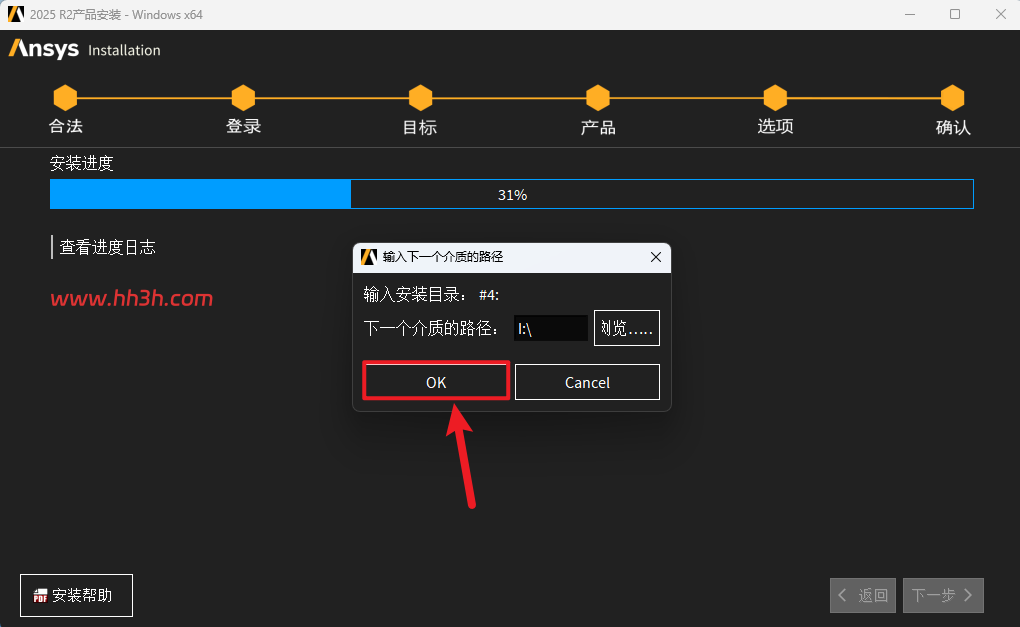
点击【OK】
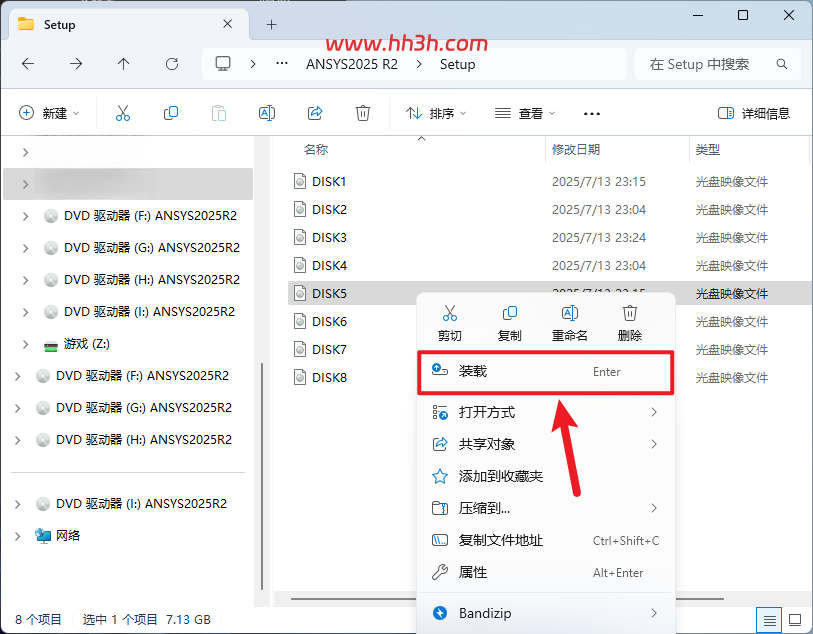
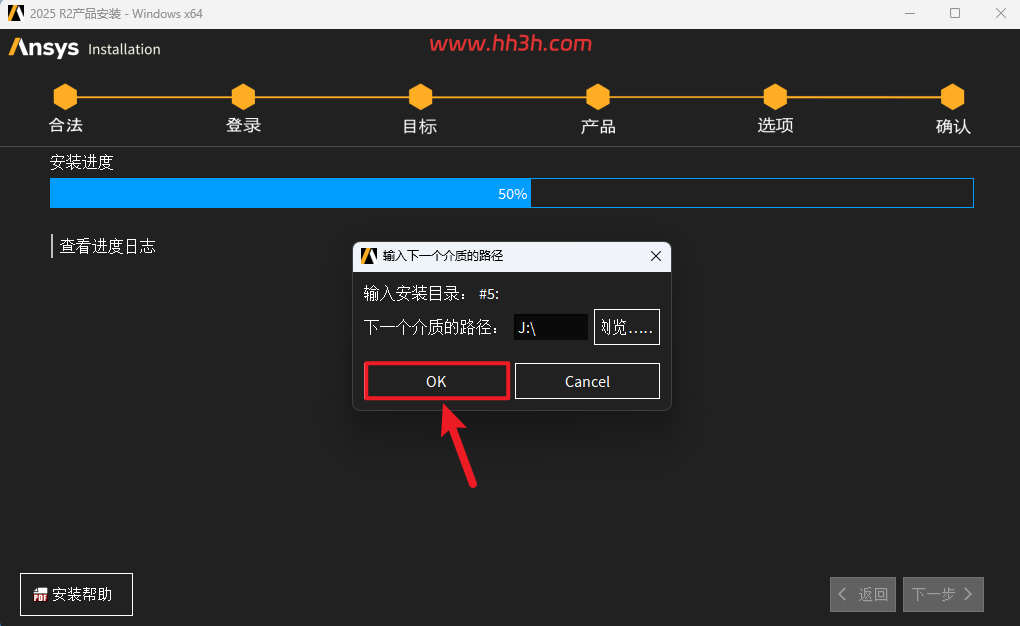
鼠标右击【DISK5】选择【装载】
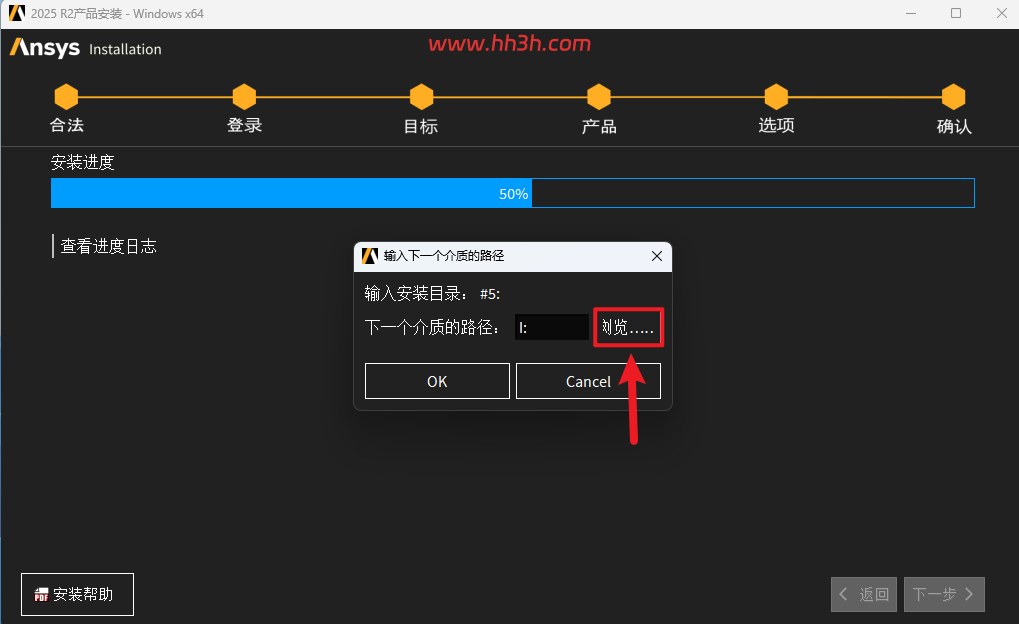
当安装进度到50%时,点击【浏览..】
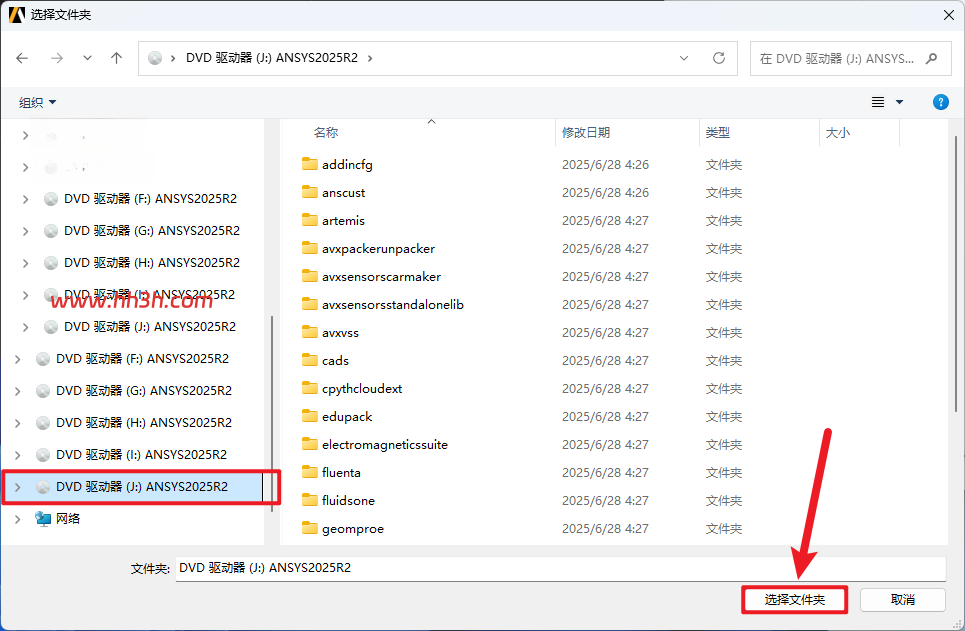
选择步骤55装载的磁盘(如:J),点击【选择文件夹】
点击【OK】
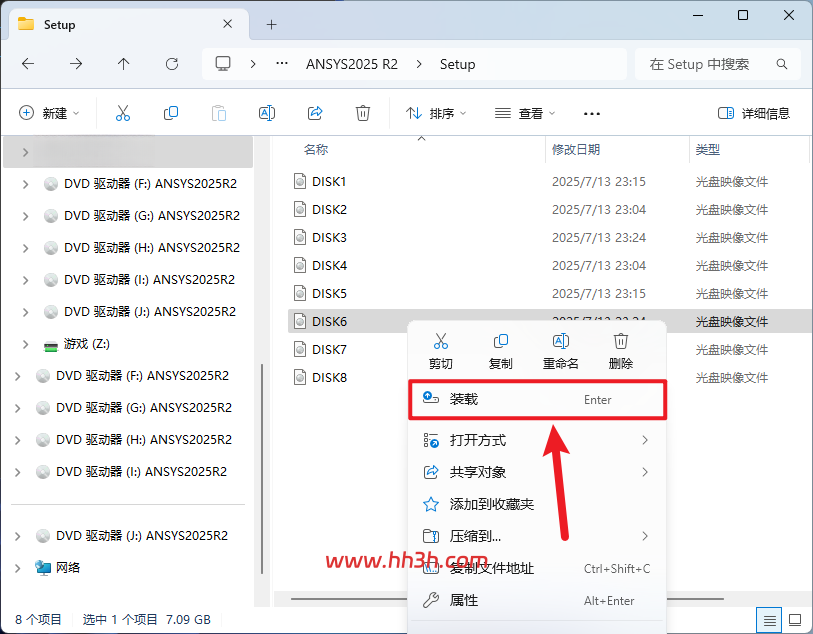
鼠标右击【DISK6】选择【装载】
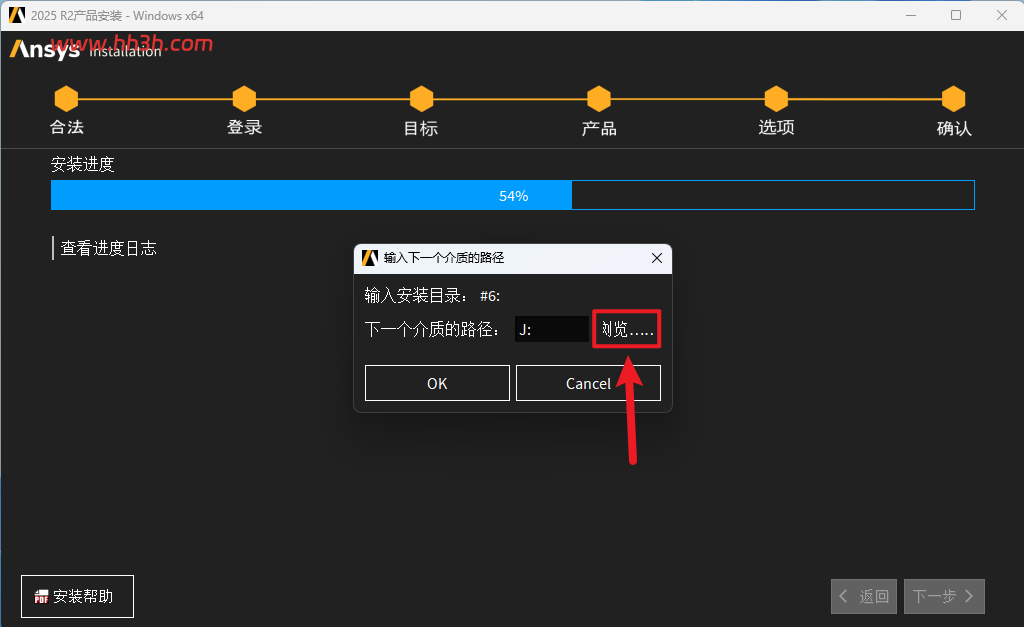
当安装进度到54%时,点击【浏览..】
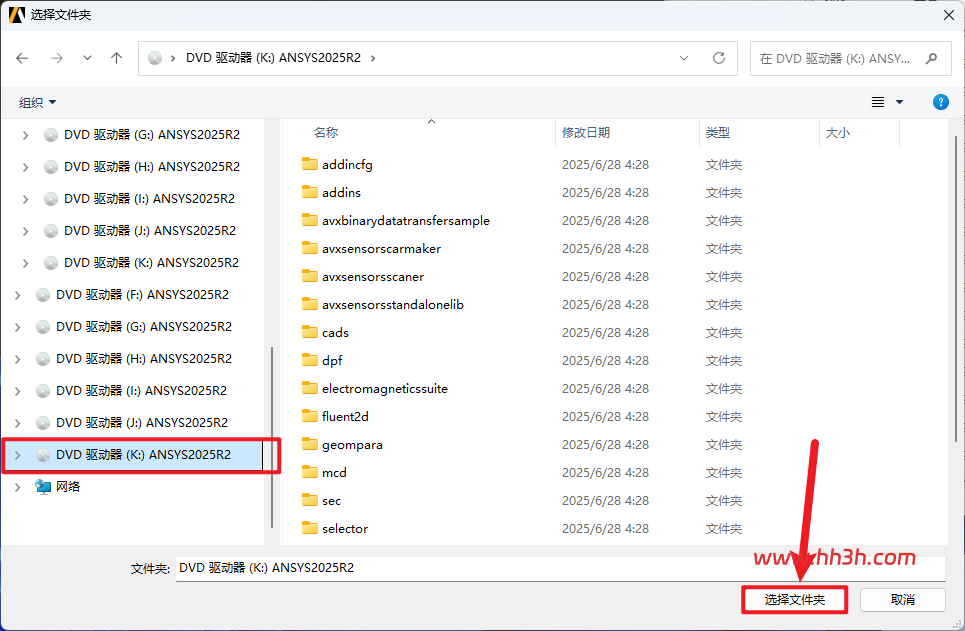
选择步骤59装载的磁盘(如:k),点击【选择文件夹】
点击【OK】
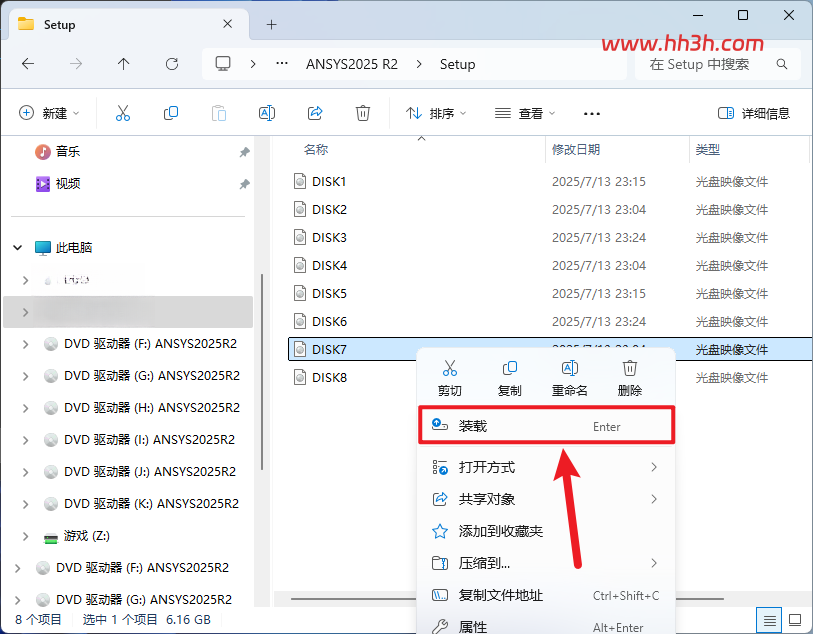
鼠标右击【DISK7】选择【装载】
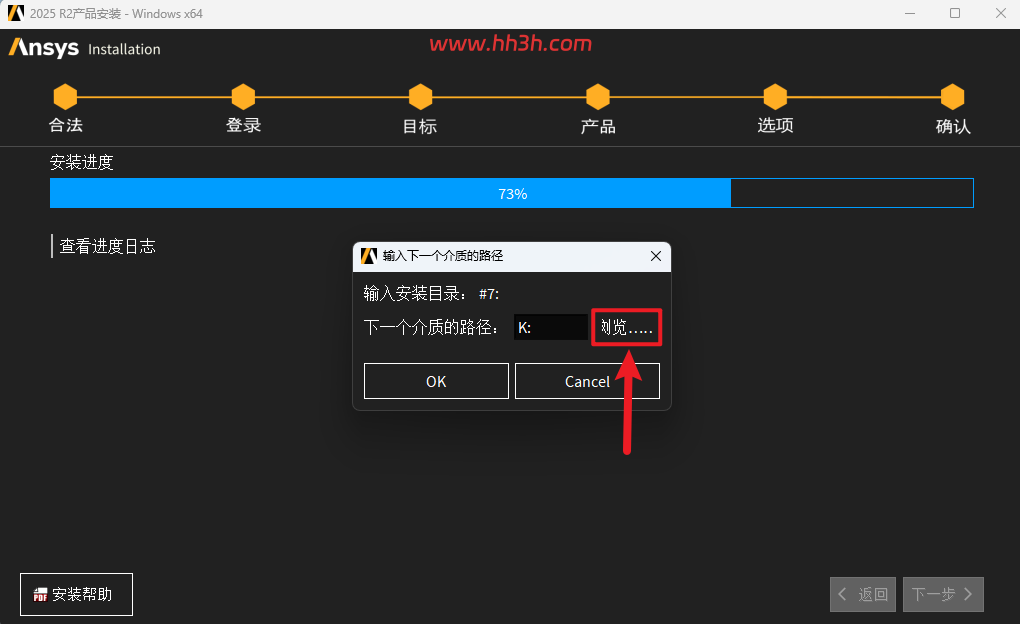
当安装进度到73%时,点击【浏览..】
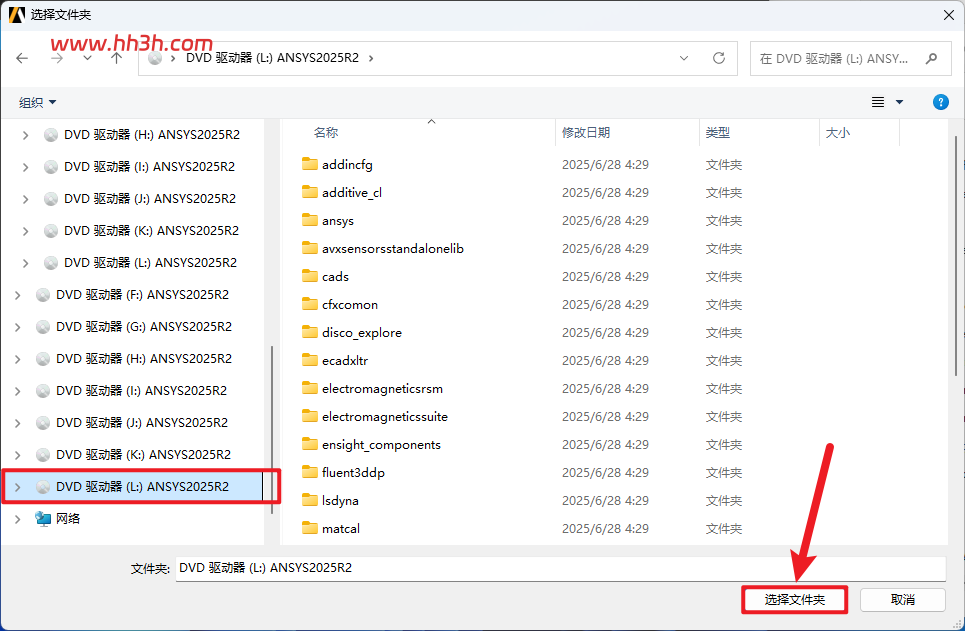
选择步骤63装载的磁盘(如:L),点击【选择文件夹】
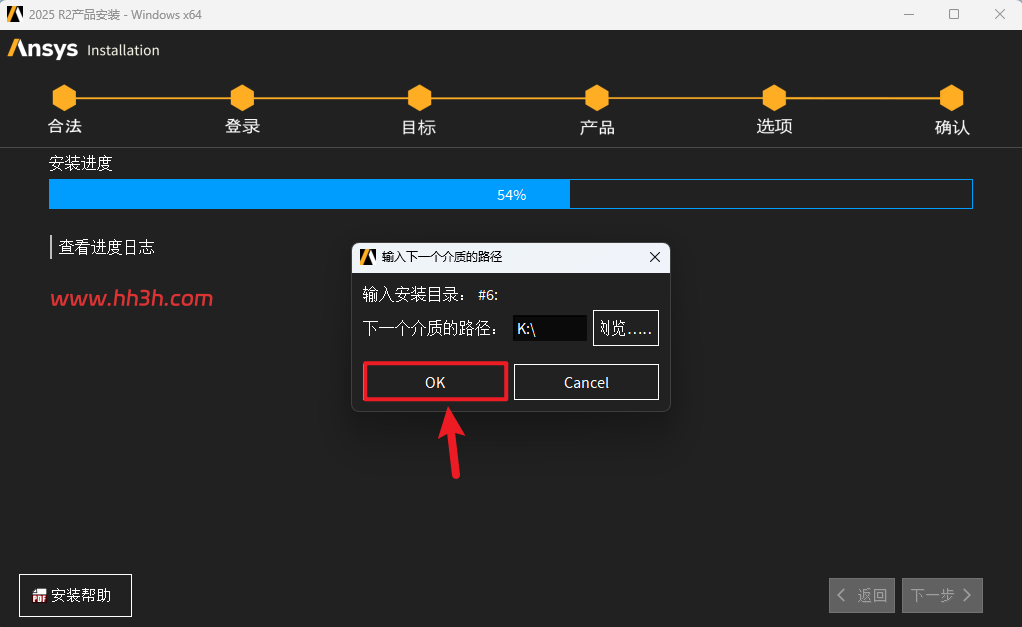
点击【OK】
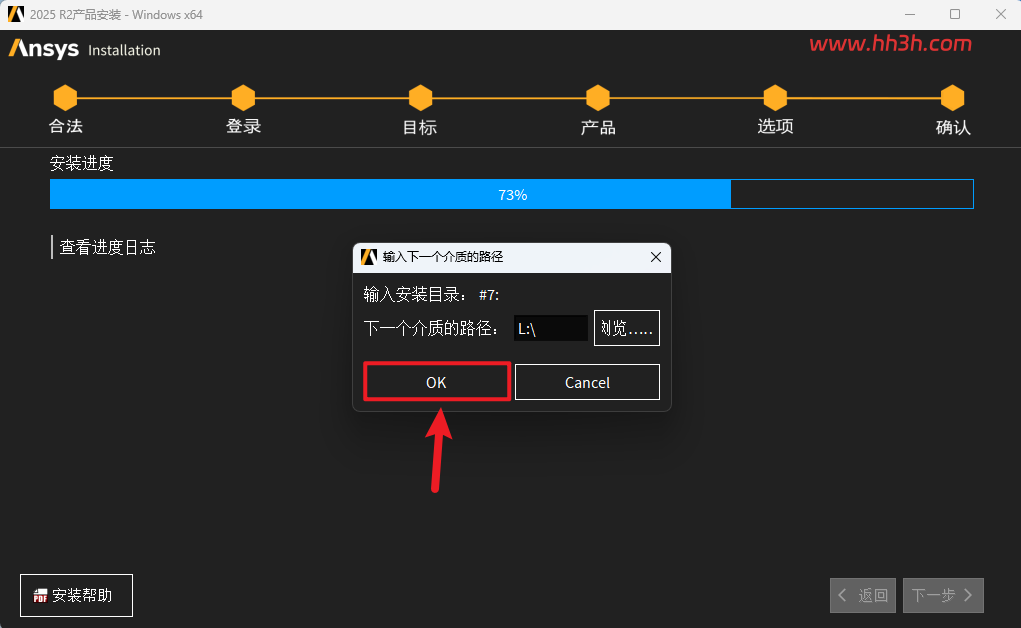
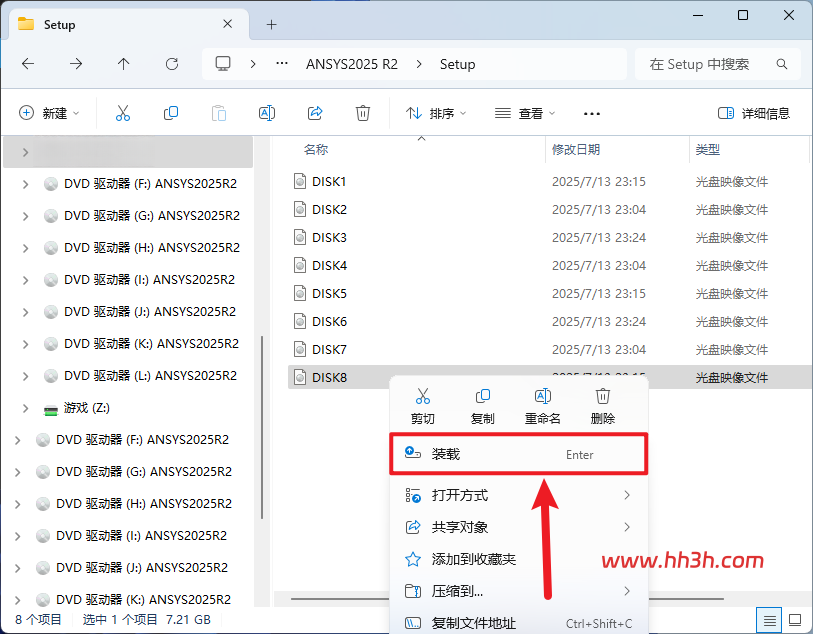
鼠标右击【DISK8】选择【装载】
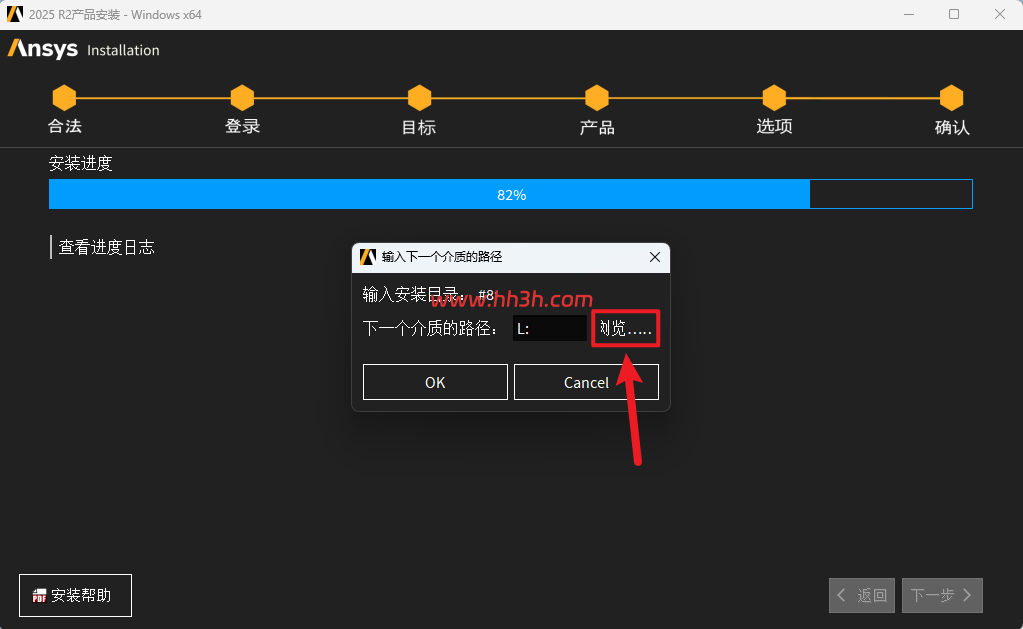
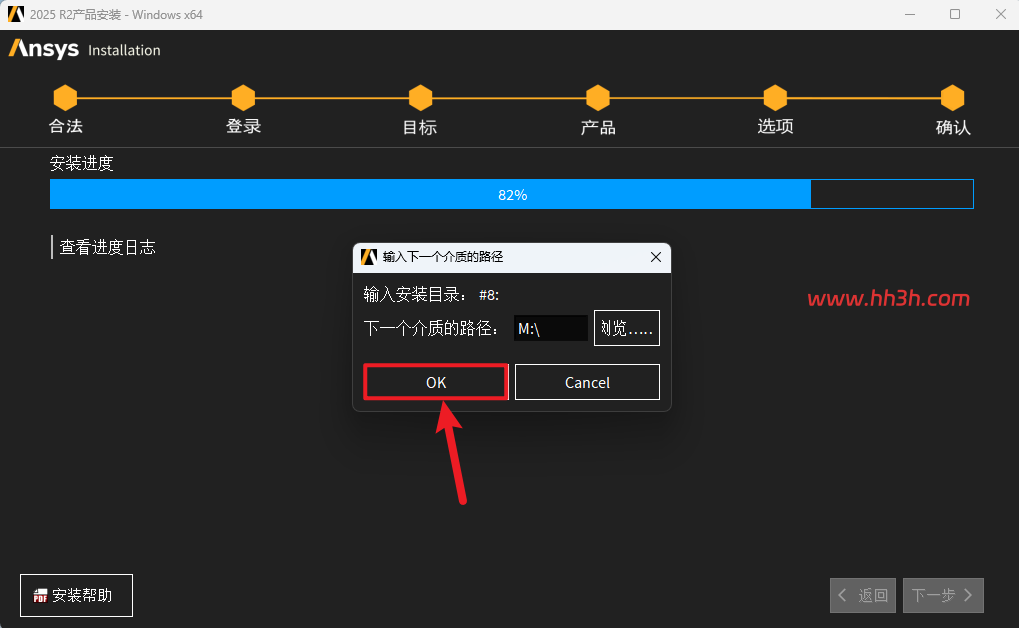
当安装进度到82%时,点击【浏览..】
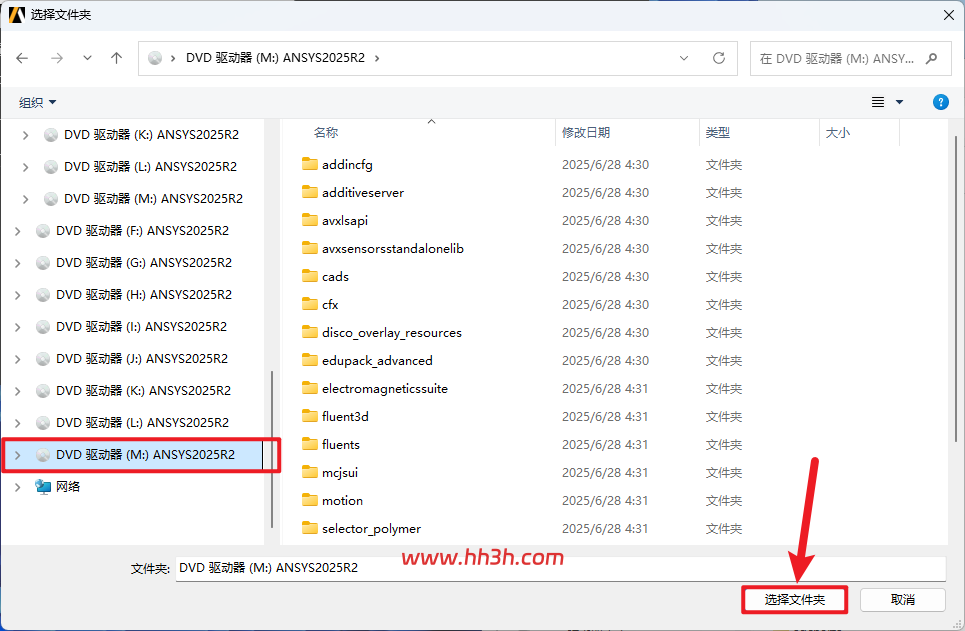
选择步骤67装载的磁盘(如:M),点击【选择文件夹】
点击【OK】
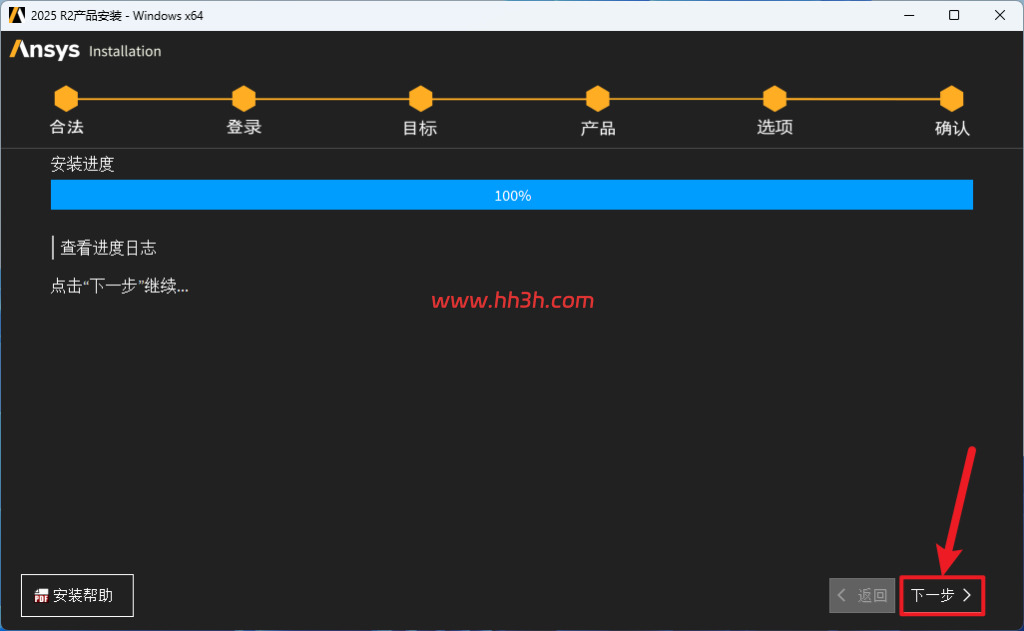
点击【下一步】
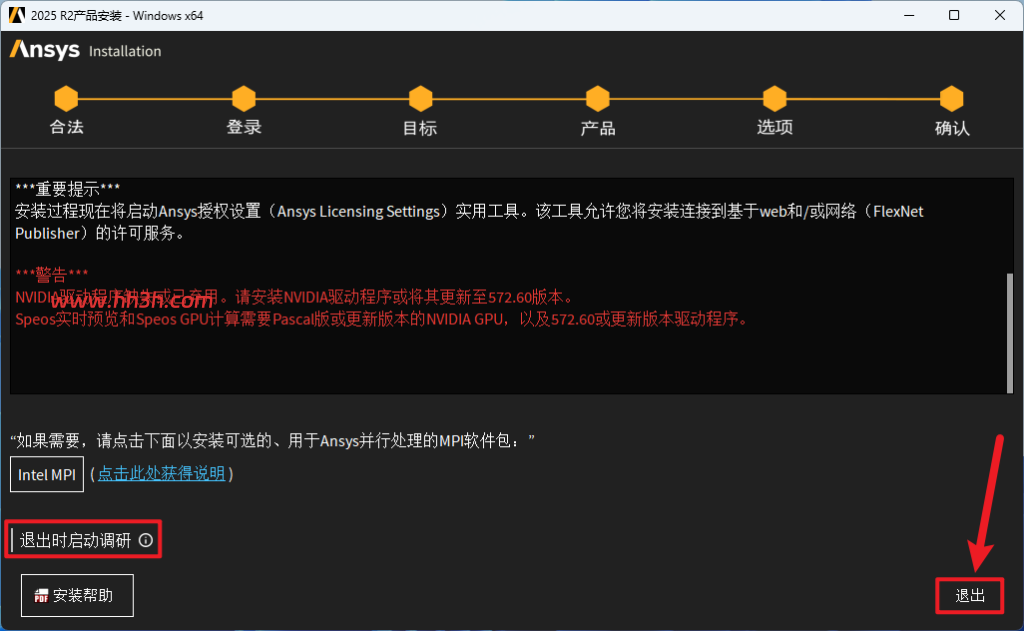
点击【退出时启动调研】。点击【退出】
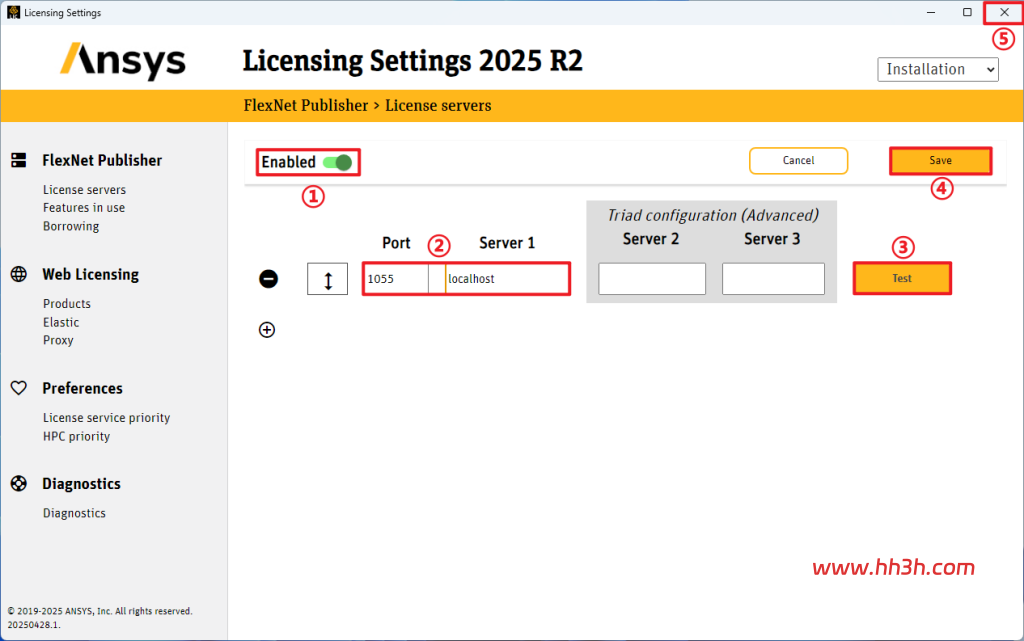
配置Enabled:①点击【Enabled】开关②输入”Port 【1055】”Server”【localhost】③点击【Test】④点击【Save】⑤点击右上角【X】关闭
打开安装包解压后的【ANSYS2025 R2(64bit)】文件夹,双击打开【Crack】文件夹
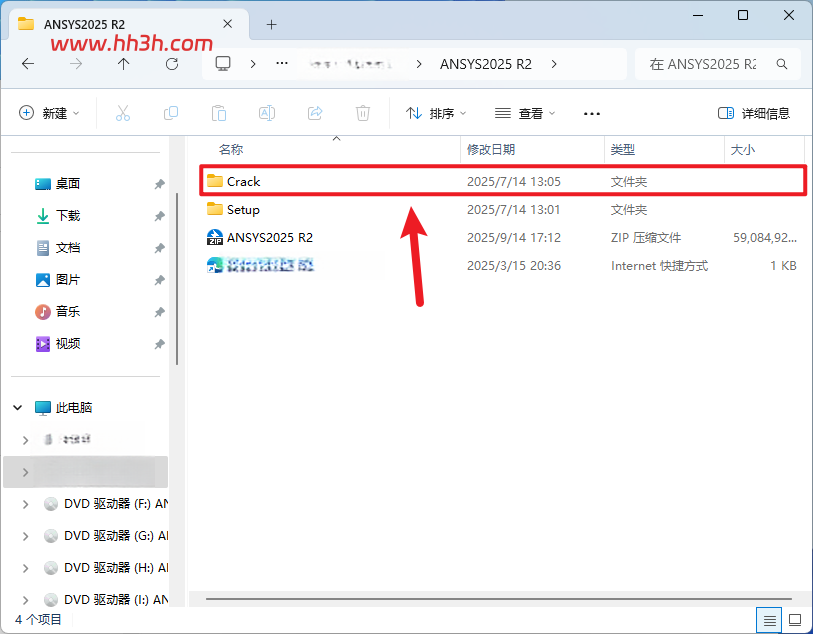
鼠标右击【添加环境变量】选择【以管理员身份运行】(程序运行完成会自动关闭)
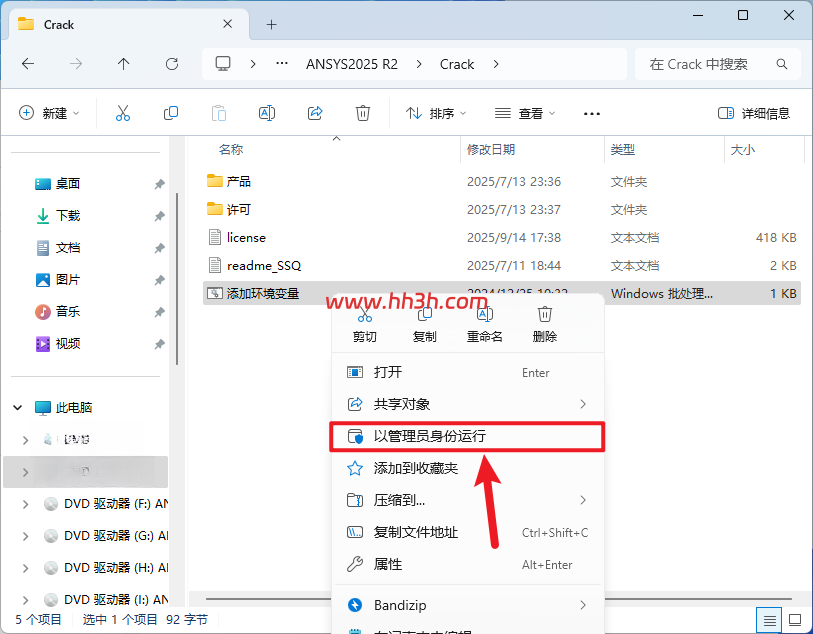
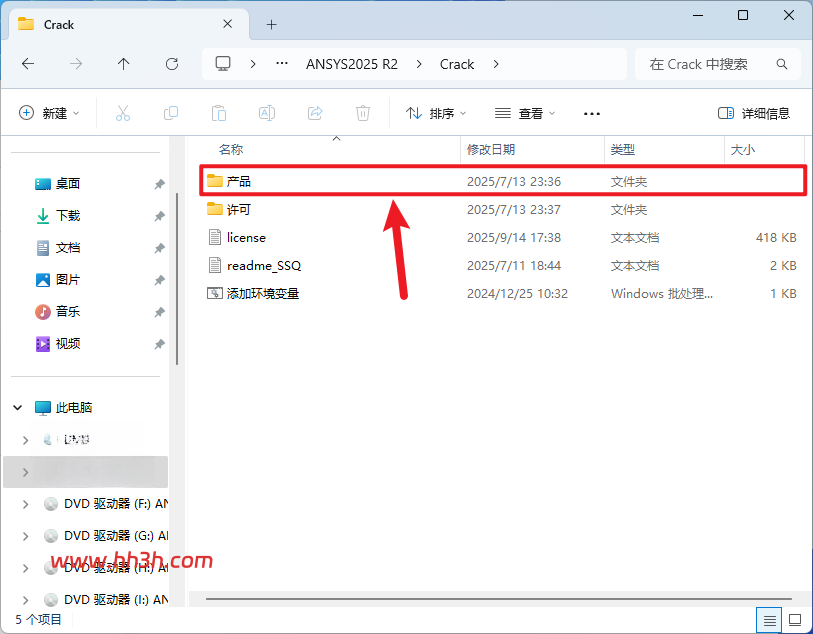
打开安装包解压后的【ANSYS2025 R2(64bit)】文件夹中的【Crack】文件夹,双击打开【产品】文件夹
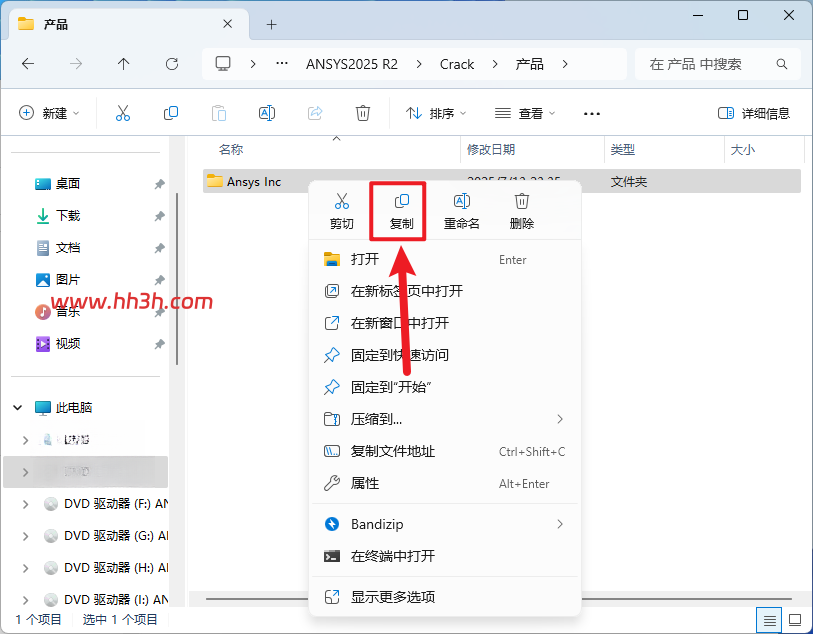
鼠标右击【ANSYS Inc】选择【复制】
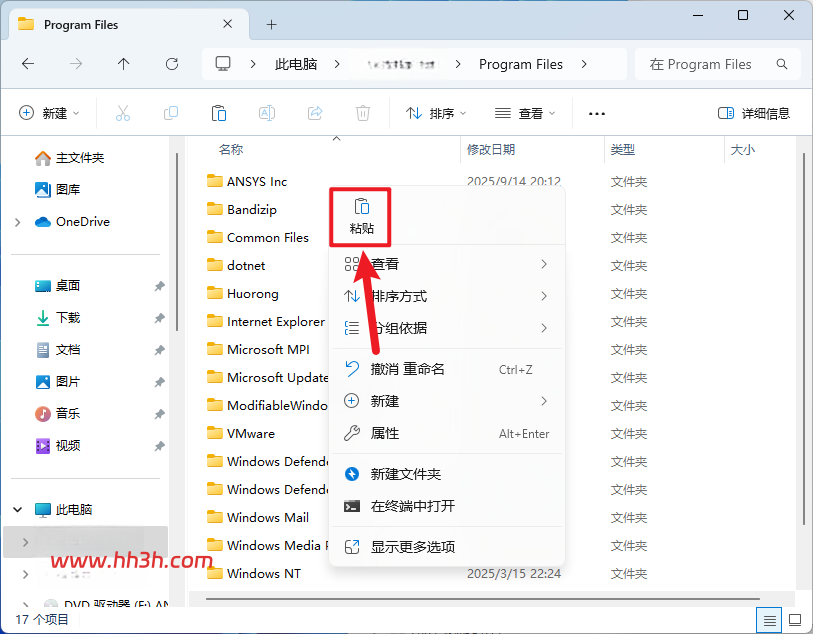
打开软件安装路径:【C:Program Files】(如您在步骤30修改为其他位置,选择对应位置打开),鼠标右击空白处选择【粘贴】
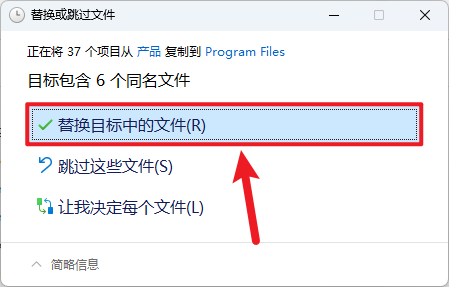
点击【替换目标中的文件】
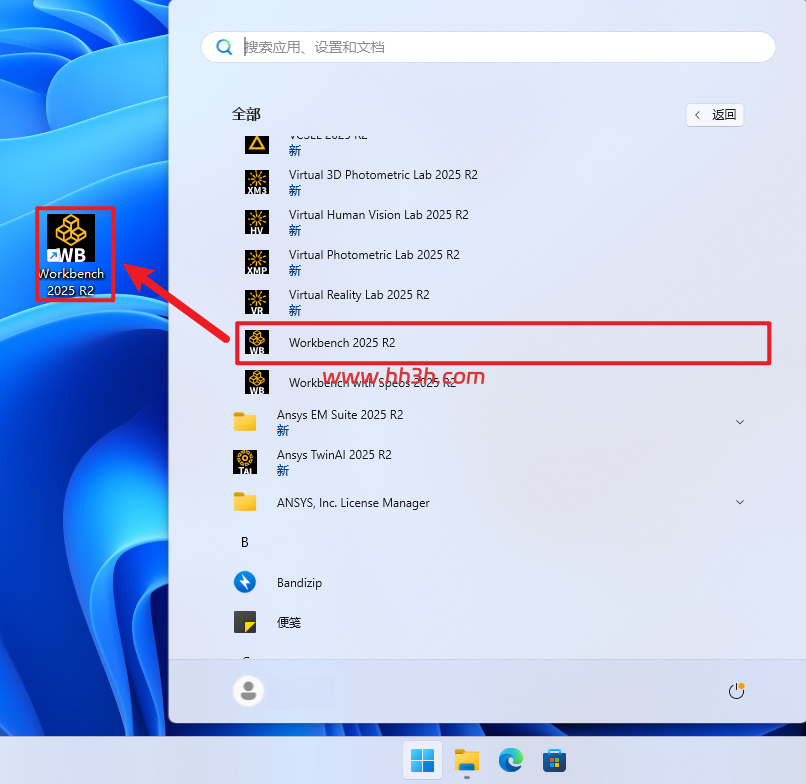
创建桌面快捷方式,方法如下:
①如创建【Workbench】桌面快捷方式:点击桌面任务栏中的【开始图标】>点击【所有应用】>双击展开【ANSYS 2025R1】文件夹②将【Workbench】图标拖到电脑桌面。
重要提示:您可以按照此方法将自己需要的产品创建桌面快捷方式,方便今后快速启动。
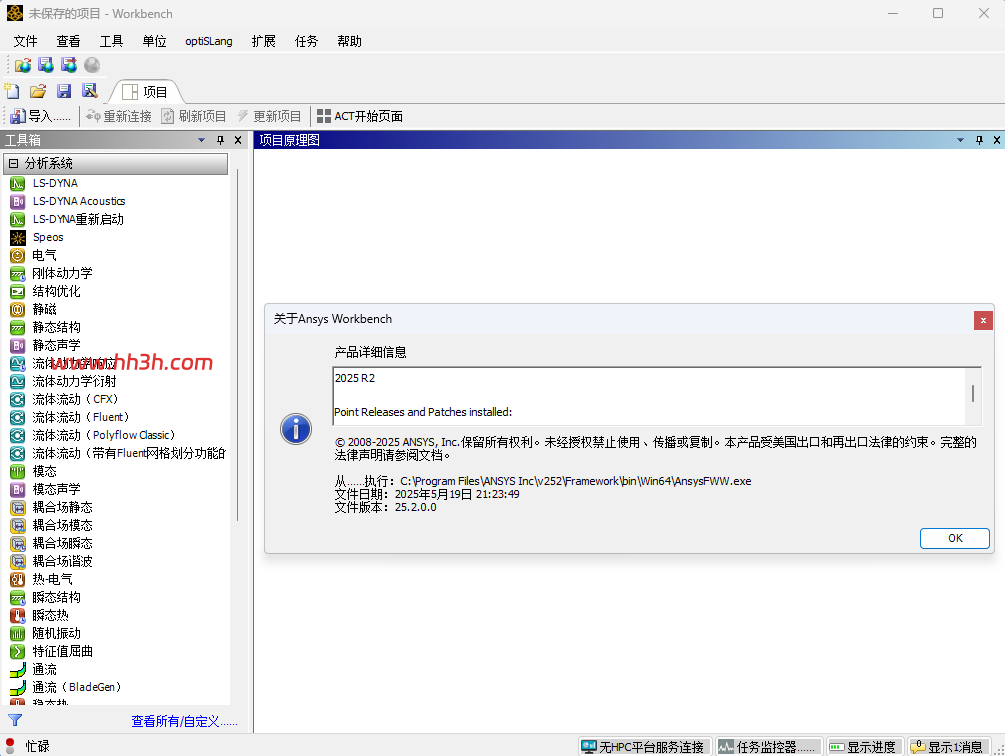
双击桌面的【Workbench 2025 R2】图标启动软件
Workbench打开界面如下
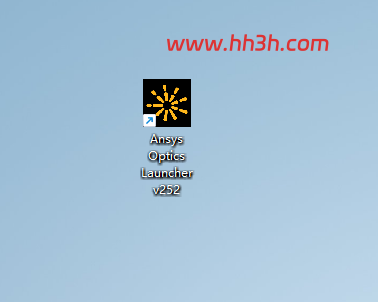
双击桌面【Ansys Optics Launcher v252】图标启动“Zemax”和”Lumerical“
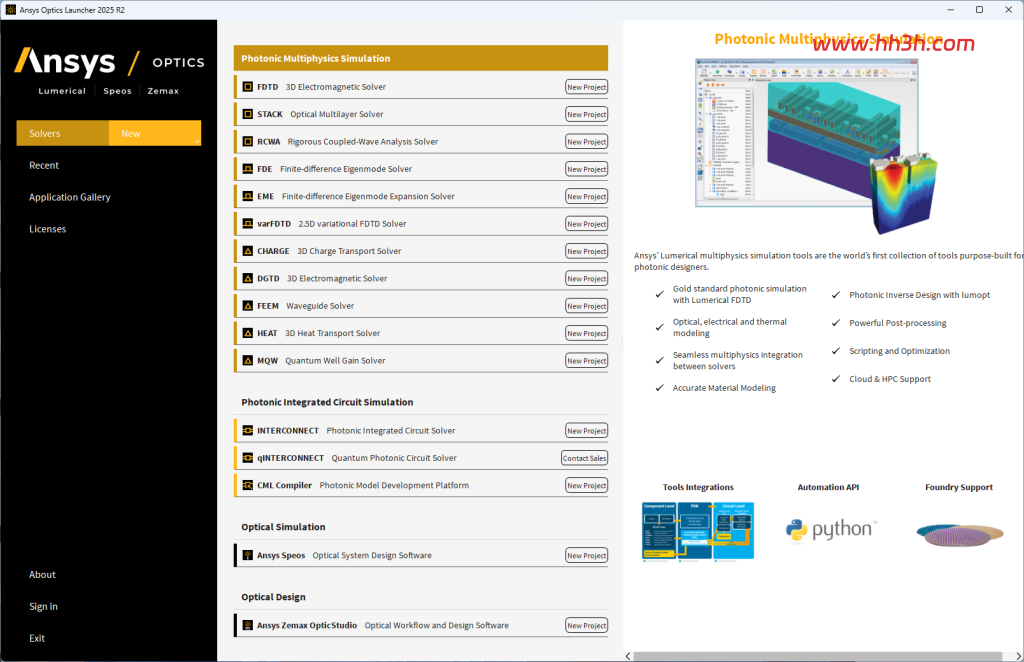
Zemax和Lumerical打开界面如下
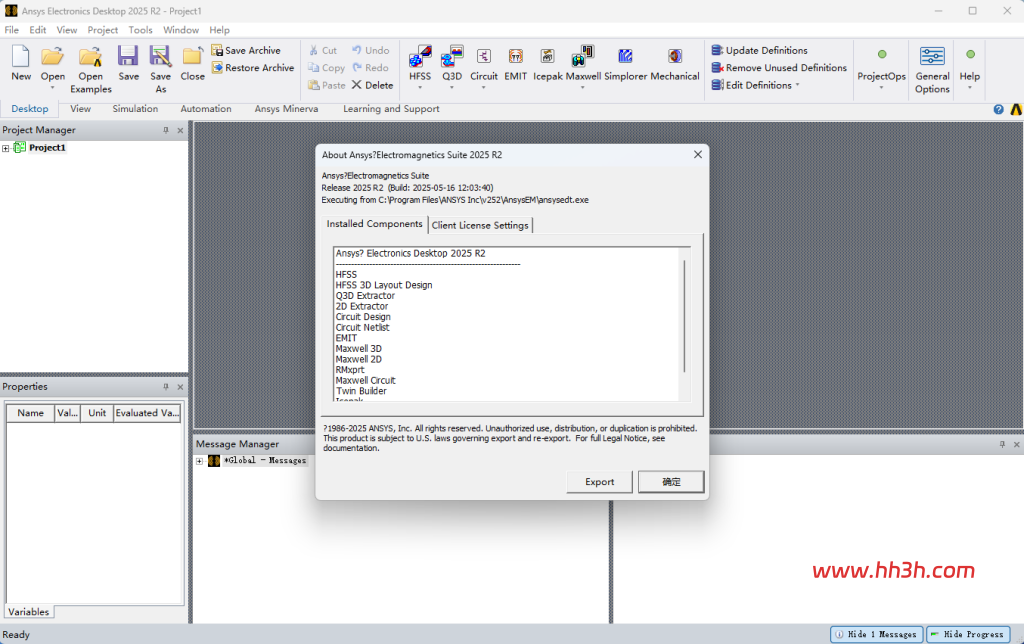
Electronics打开界面如下
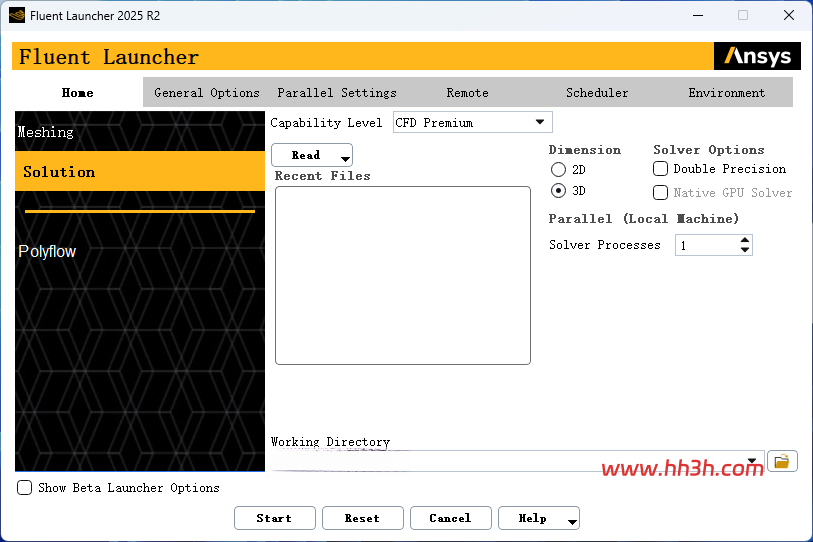
Fluent打开界面如下
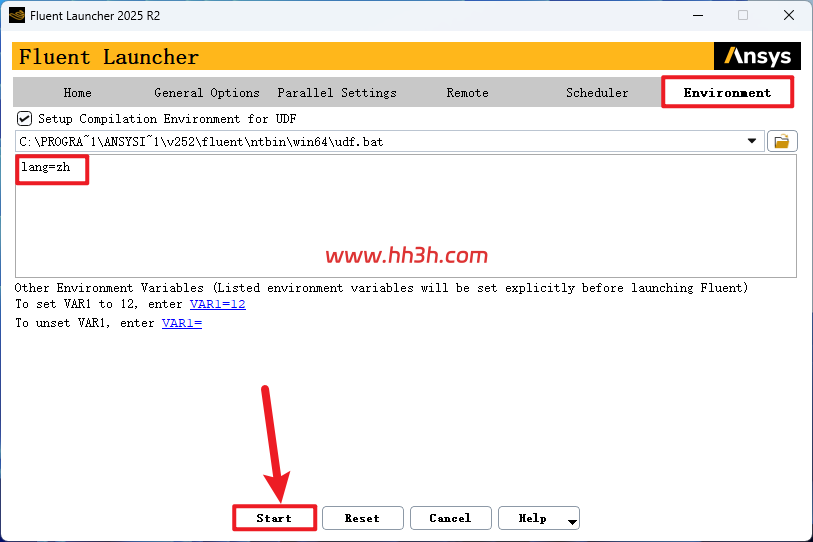
Fluent中文界面启动步骤:①先点击【Enviroment】输入②【lang=zh】③点击【Start】
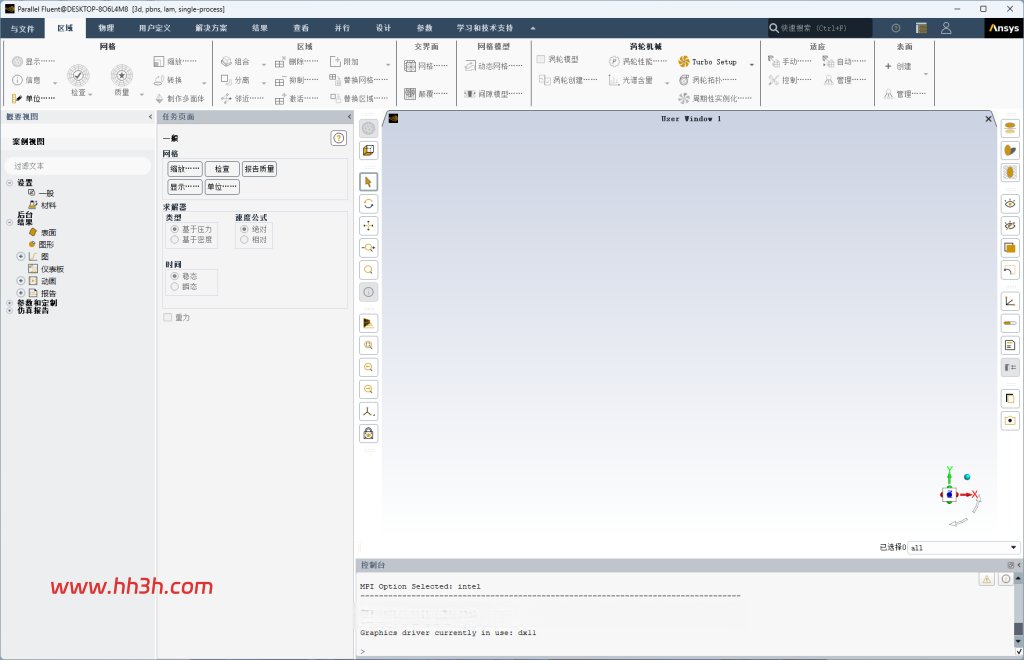
安装完成
遇到问题可在下方评论区留言反馈:如下载链接失效、不是最新版本、提取码错误、安装报错等,我们会尽快处理。