PTC Creo 13.4中文版安装教程及安装包下载
PTC 2026 年推出的 Creo 13.4 是 13 系列稳定增量更新,内置 Beta 版 AI 助手,可一键解析建模报错、提供方案,大幅降低修复耗时。整机性能大幅优化,干涉、间隙检查速度提升数倍,大装配远程加载更快,模型再生提速 15%。
建模模块完善自由曲面阵列复用,钣金支持直接导出 DWG 展开图,自带折弯、下料统计参数,适配钣金加工出图需求。仿真升级 Ansys 25R2 求解器,网格、GPU 运算效率提升,复合铺层仿真计算提速显著。
加工扩展五轴刀路与高速铣闭环加工,MBD 三维标注、3D PDF 导出功能增强;同步优化线束、多实体、工程图工具,兼容 Windchill 协同管理,覆盖机械、模具、钣金、仿真全流程设计制造,兼顾单机与企业云端协同场景。
PTC Creo 13.4中文版安装教程
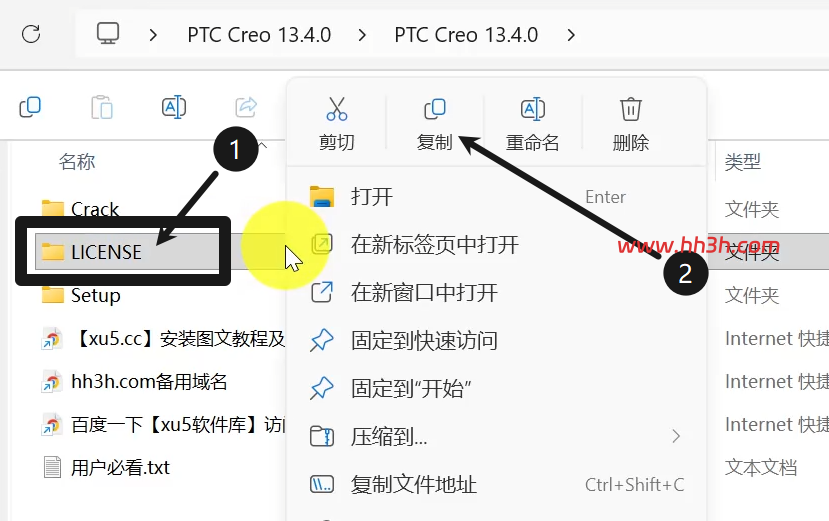
下载好【PTC Creo 13.4】安装包并解压缩,打开安装包【LICENSE】文件夹,并且复制到C盘根目录
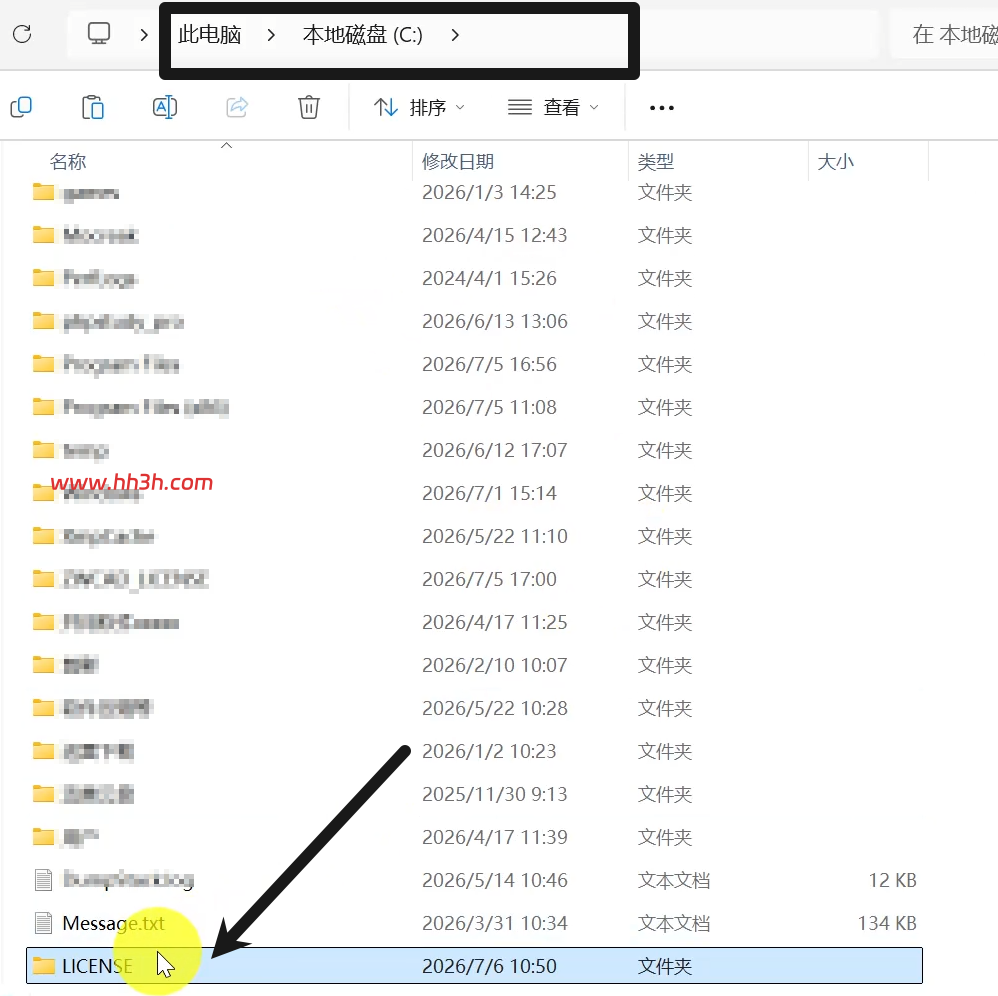
粘贴到C盘根目录来,并且打开这个【LICENSE】文件夹
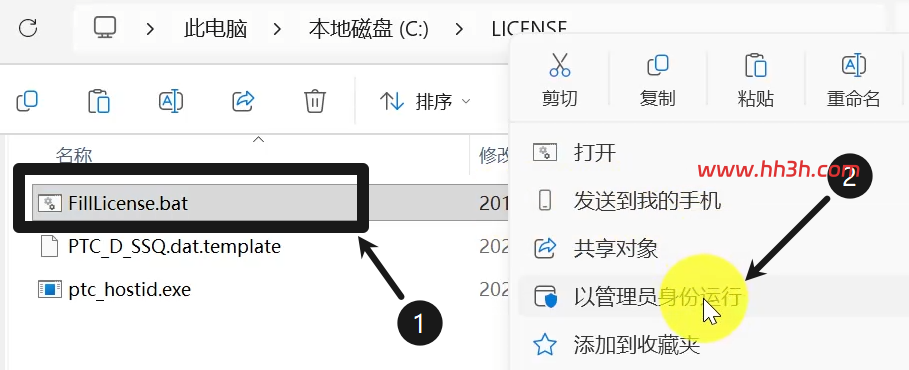
右键管理员运行【FillLicense.bat】
运行后关闭
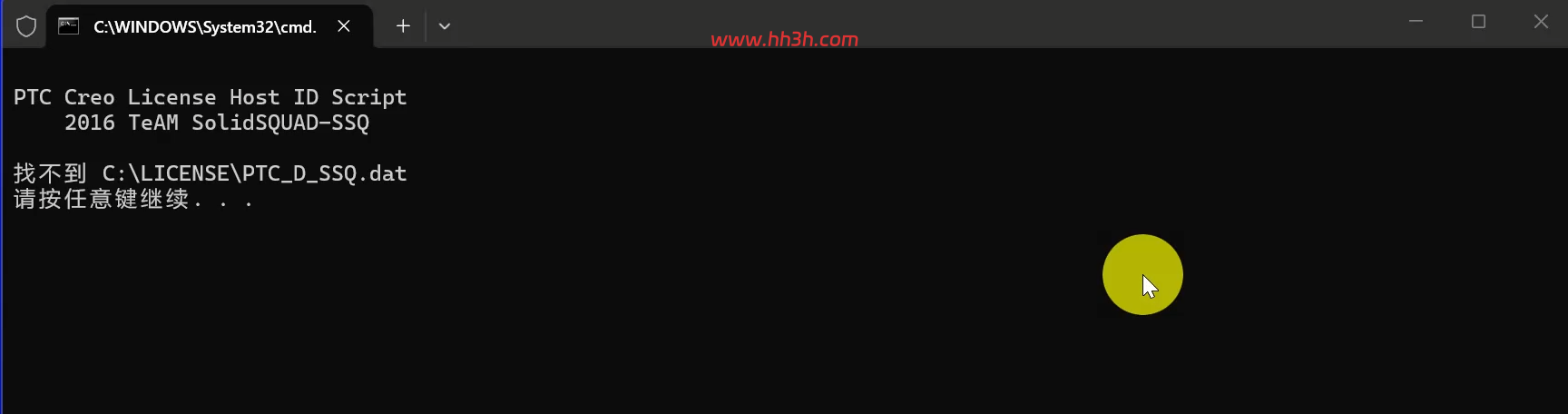
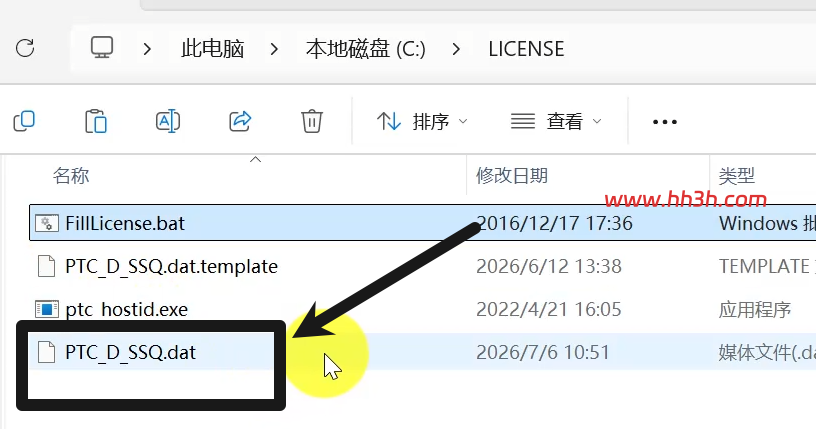
此时可以看到【LICENSE】下生成了一个【PTC_D_SSQ.dat】文件
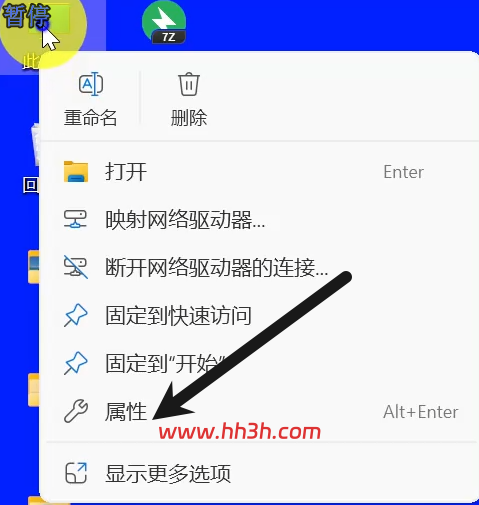
然后右键【此电脑】选择【属性】
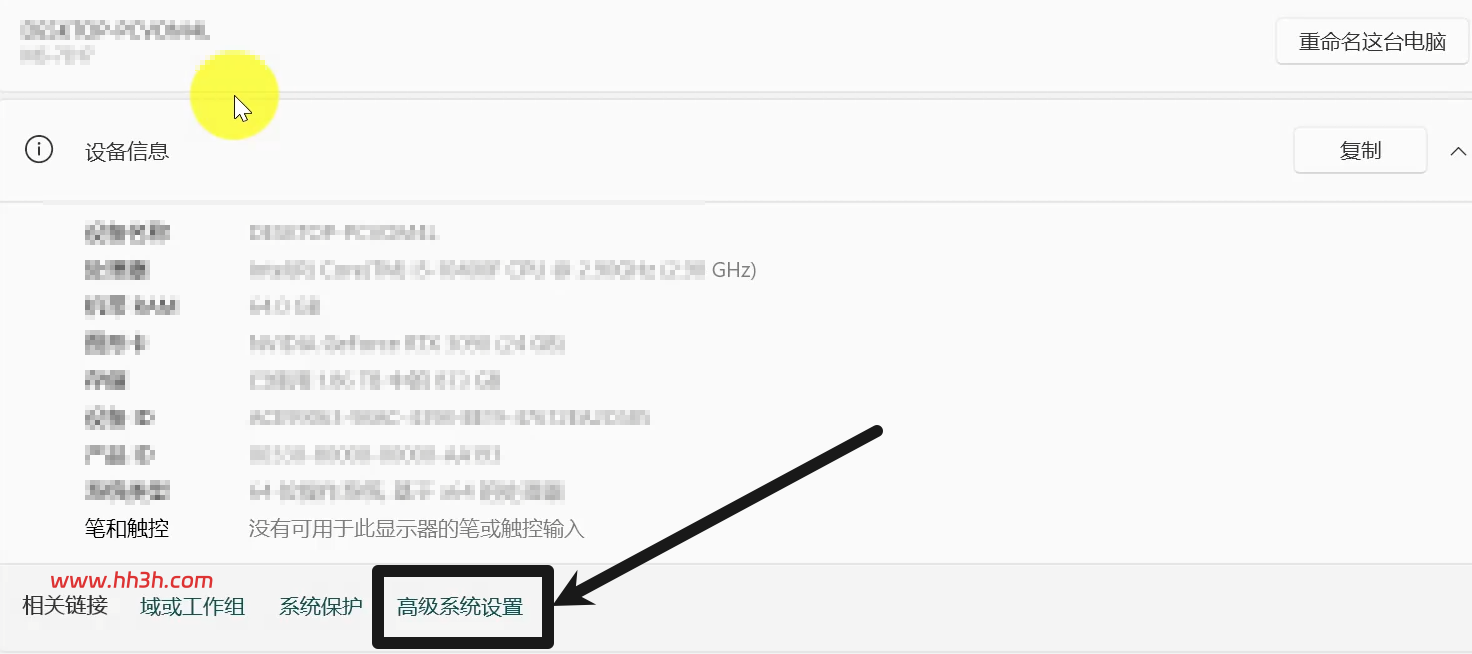
找到【高级系统设置】
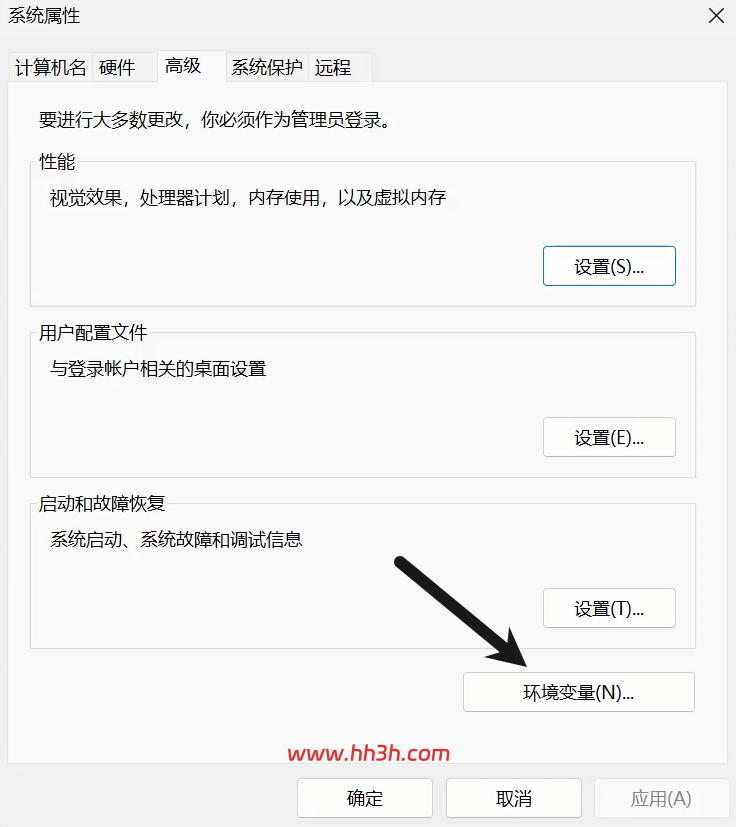
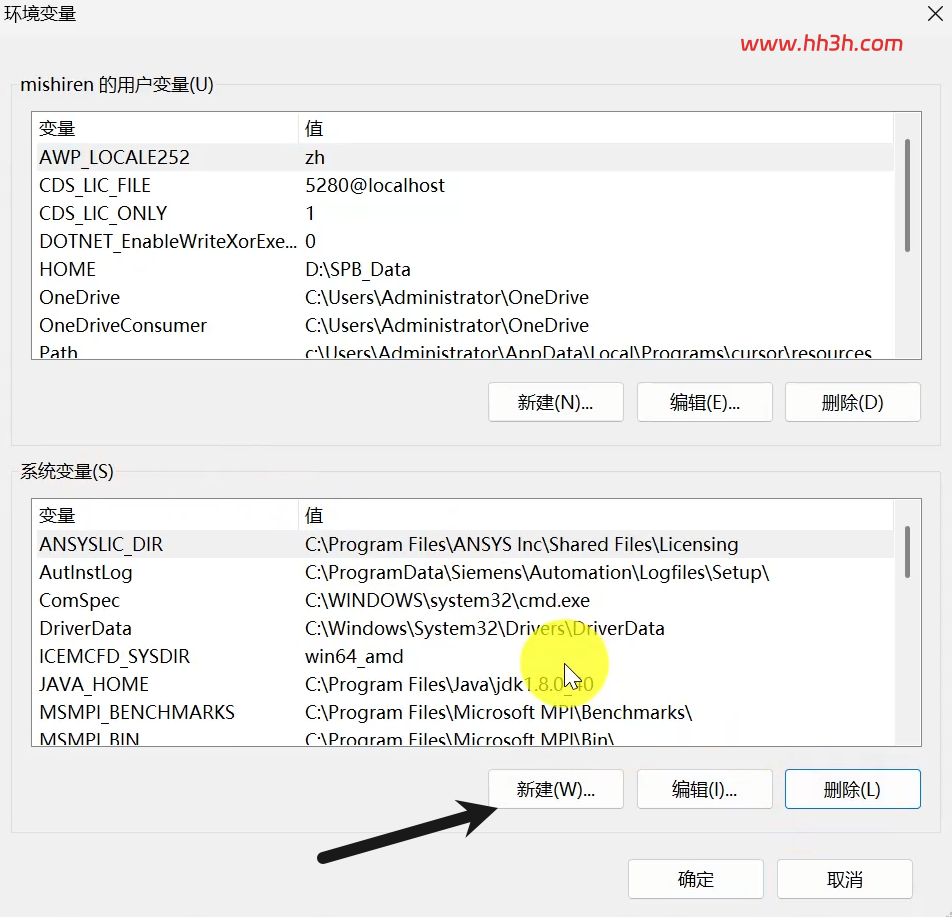
选择【环境变量】
选择【新建】
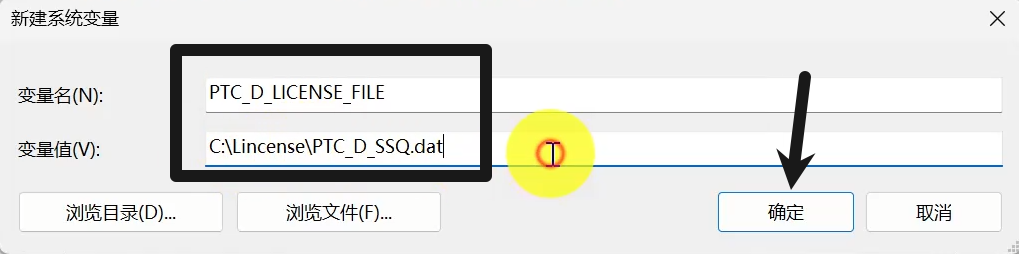
变量名填写:【PTC_D_LICENSE_FILE】,变量值填写:【C:\Lincense\PTC_D_SSQ.dat】。(这个就是刚刚复制到C盘生成的文件)
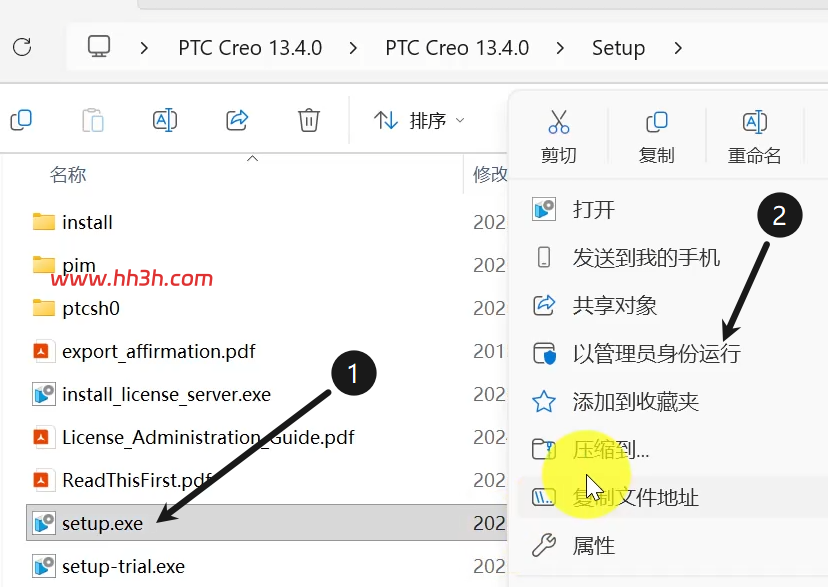
然后打开安装包【setup】文件夹,右键管理员运行【setup】
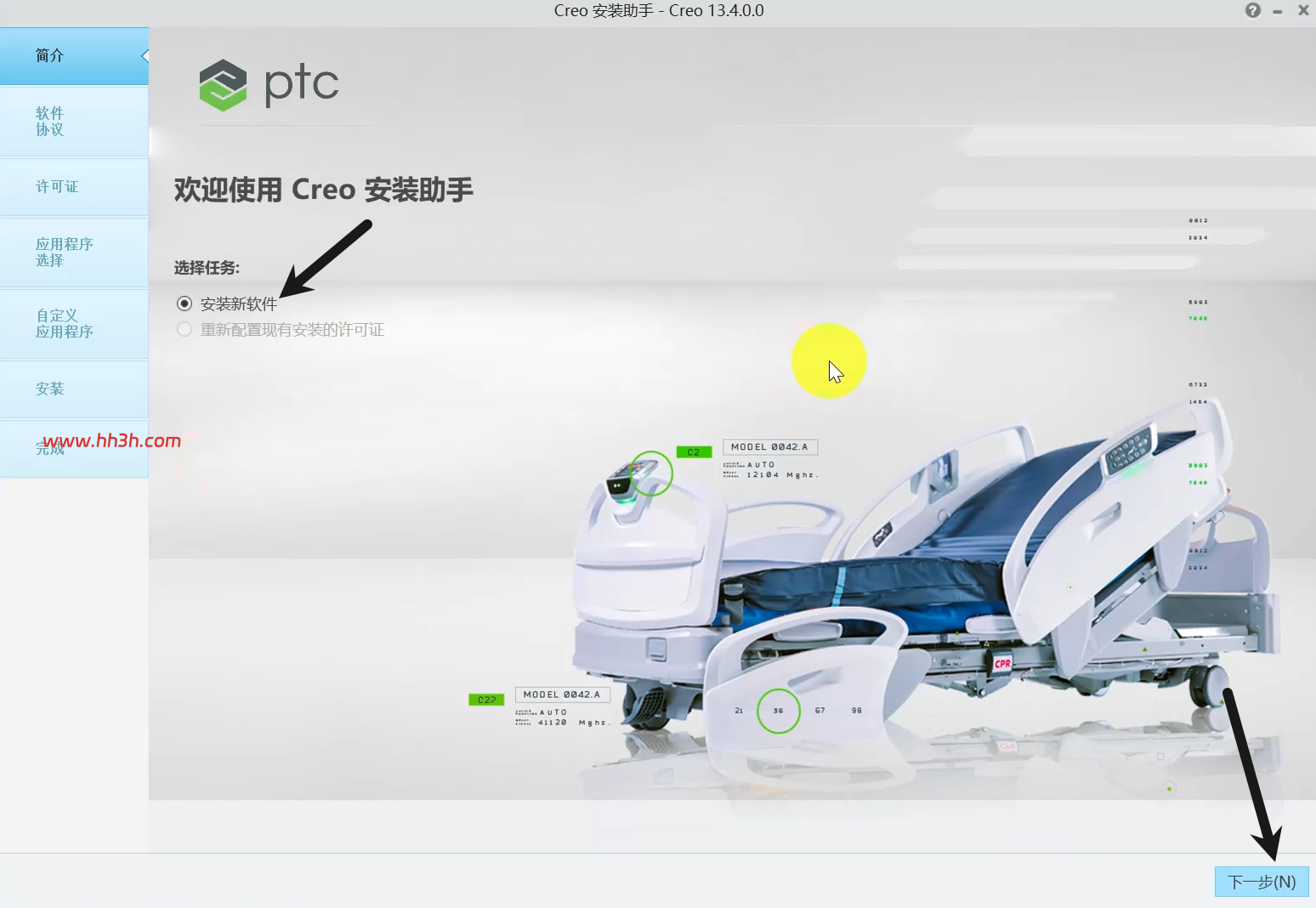
选择【安装新软件】,下一步
勾选后,下一步
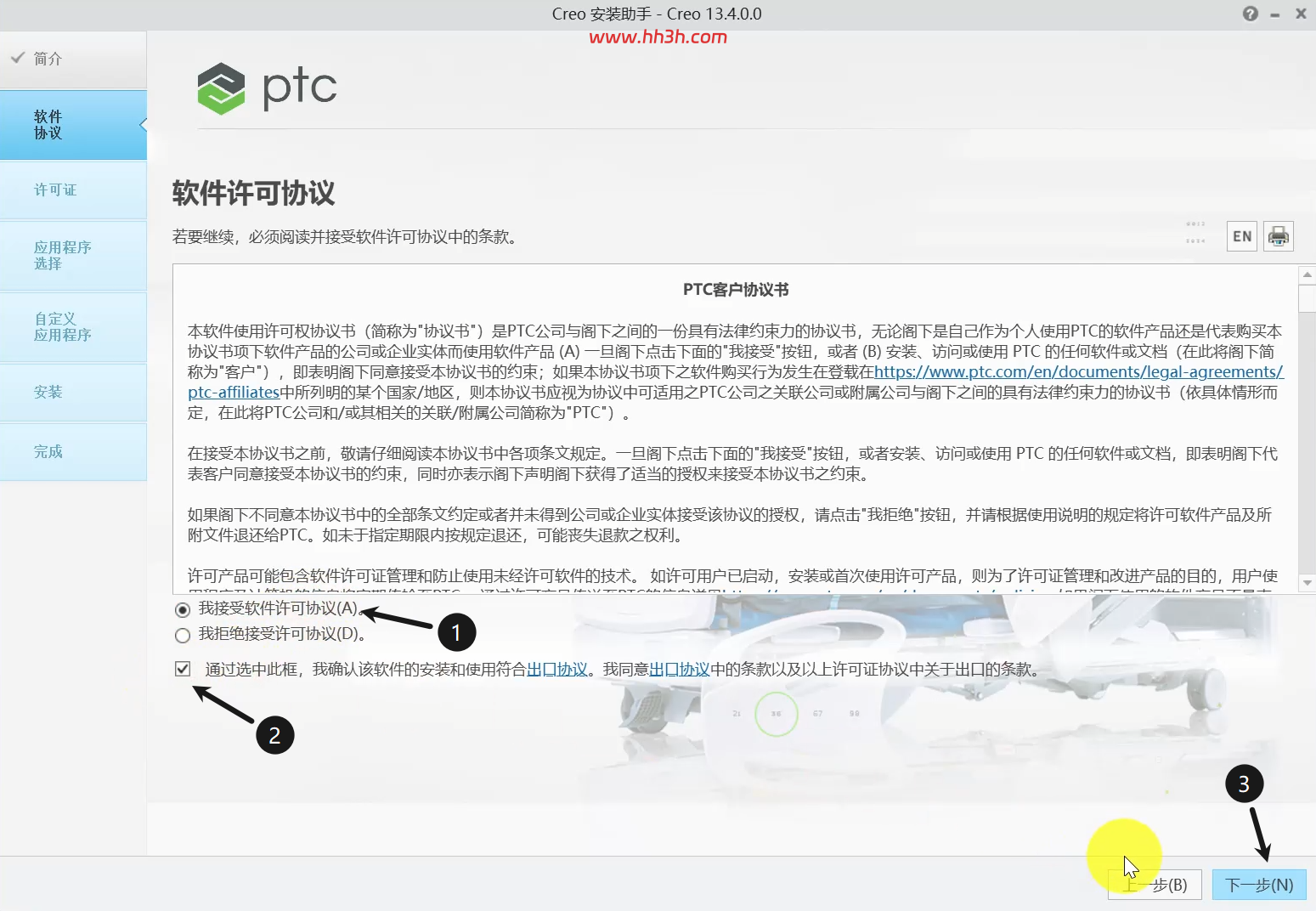
点击如图,箭头所指出,添加许可证
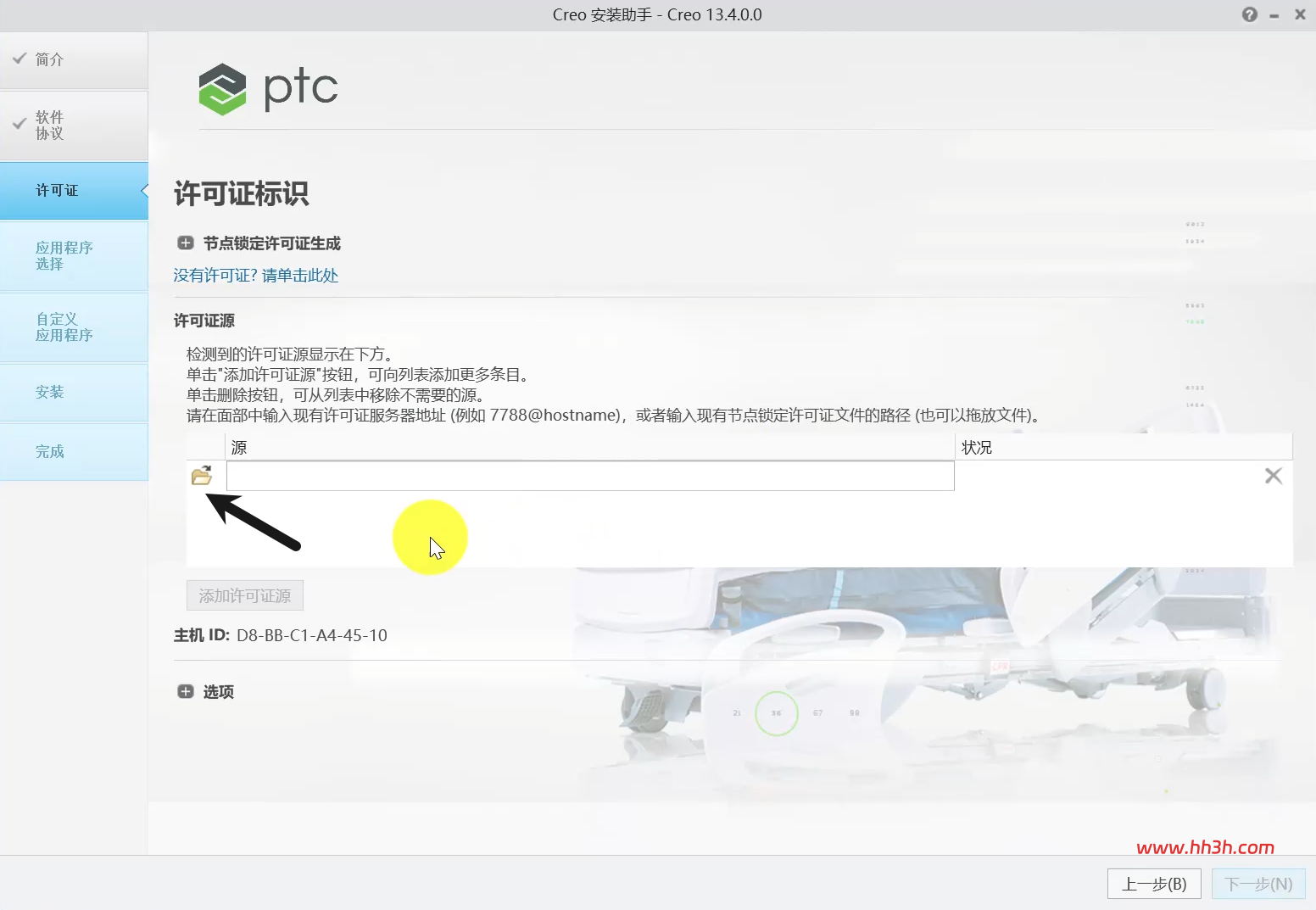
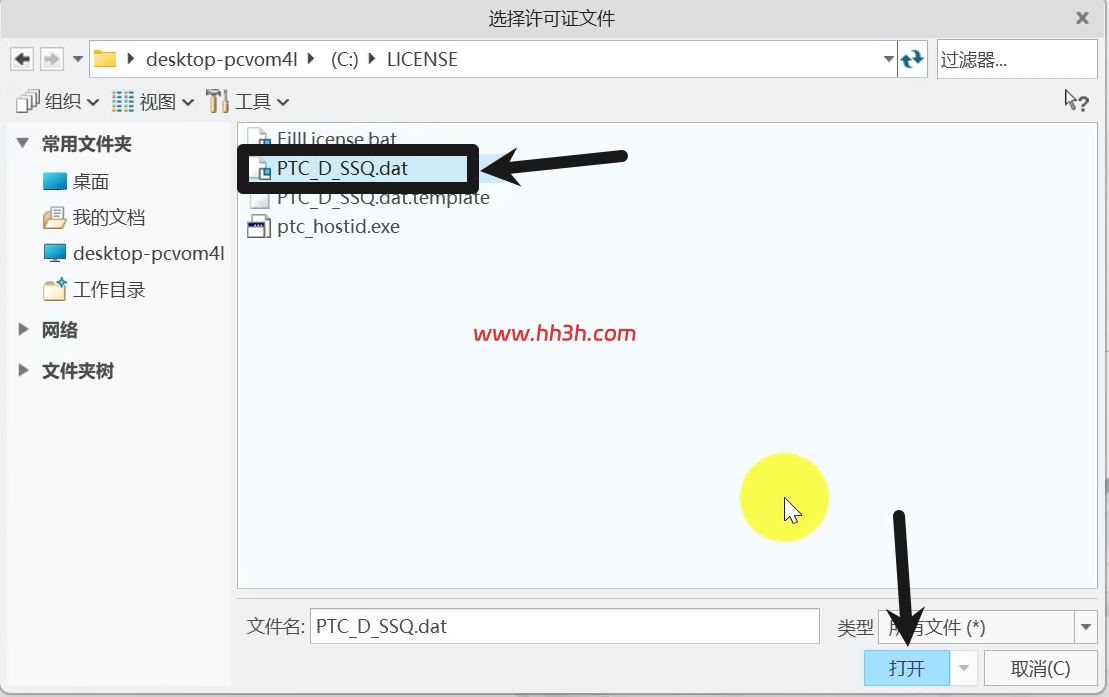
选择我们刚刚在C盘生成的【PTC_D_SSQ.dat】,然后打开
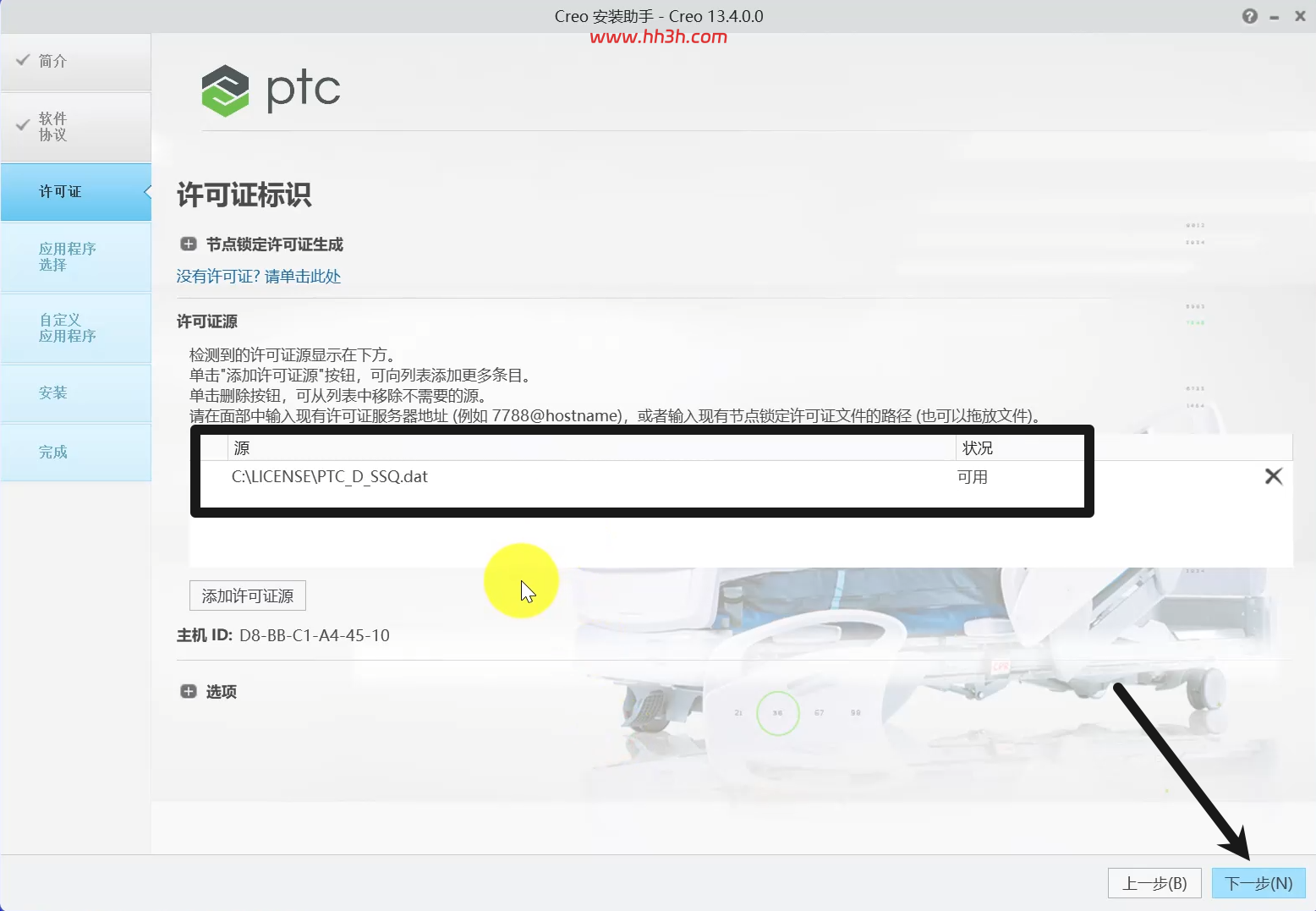
然后添加成功并且显示可用,点击下一步
然后设置安装目录,建议只需改动前面的盘符,如C改为想要安装的目录,C改为D或者别的。
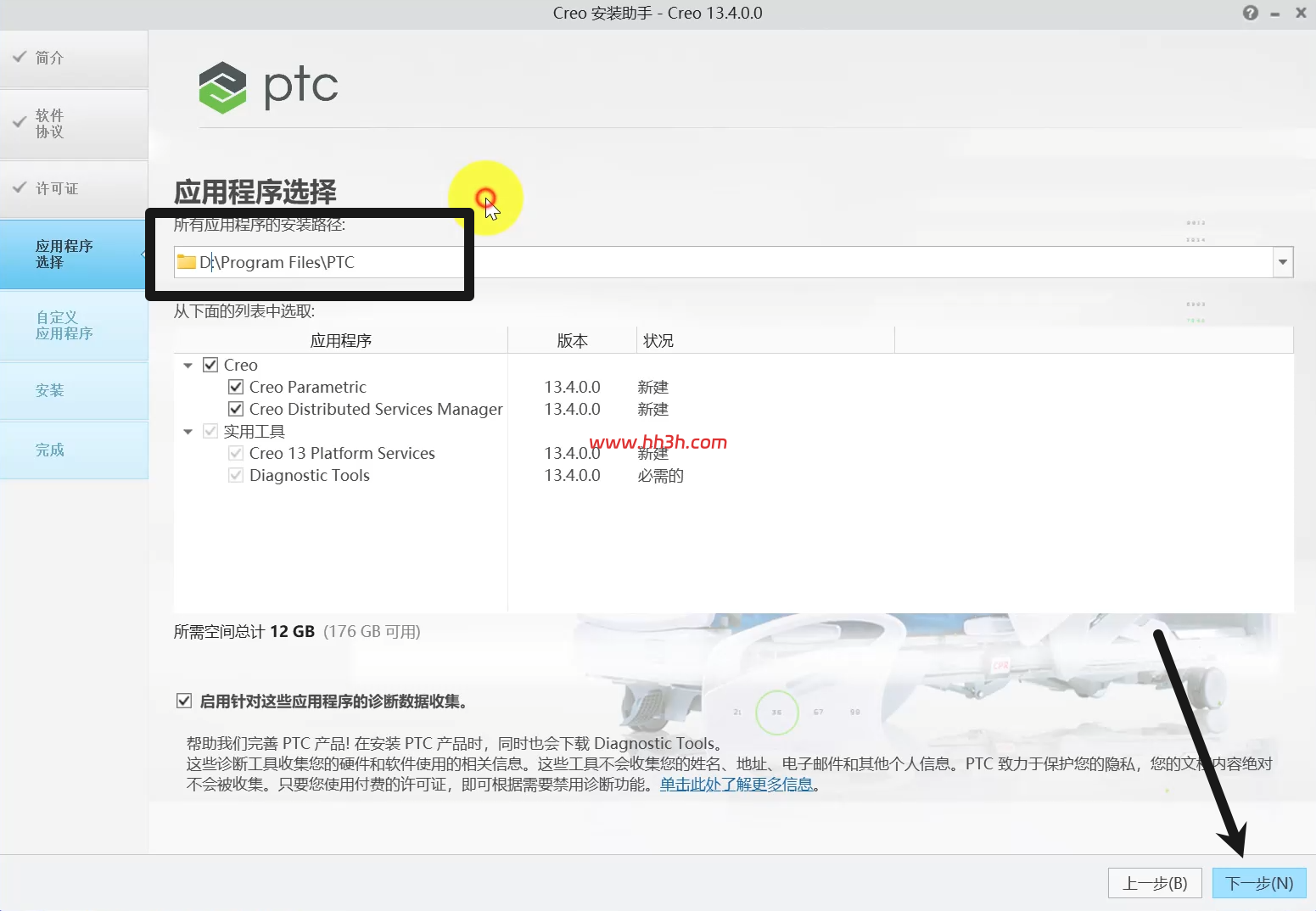
勾选需要安装的产品及功能,点击安装
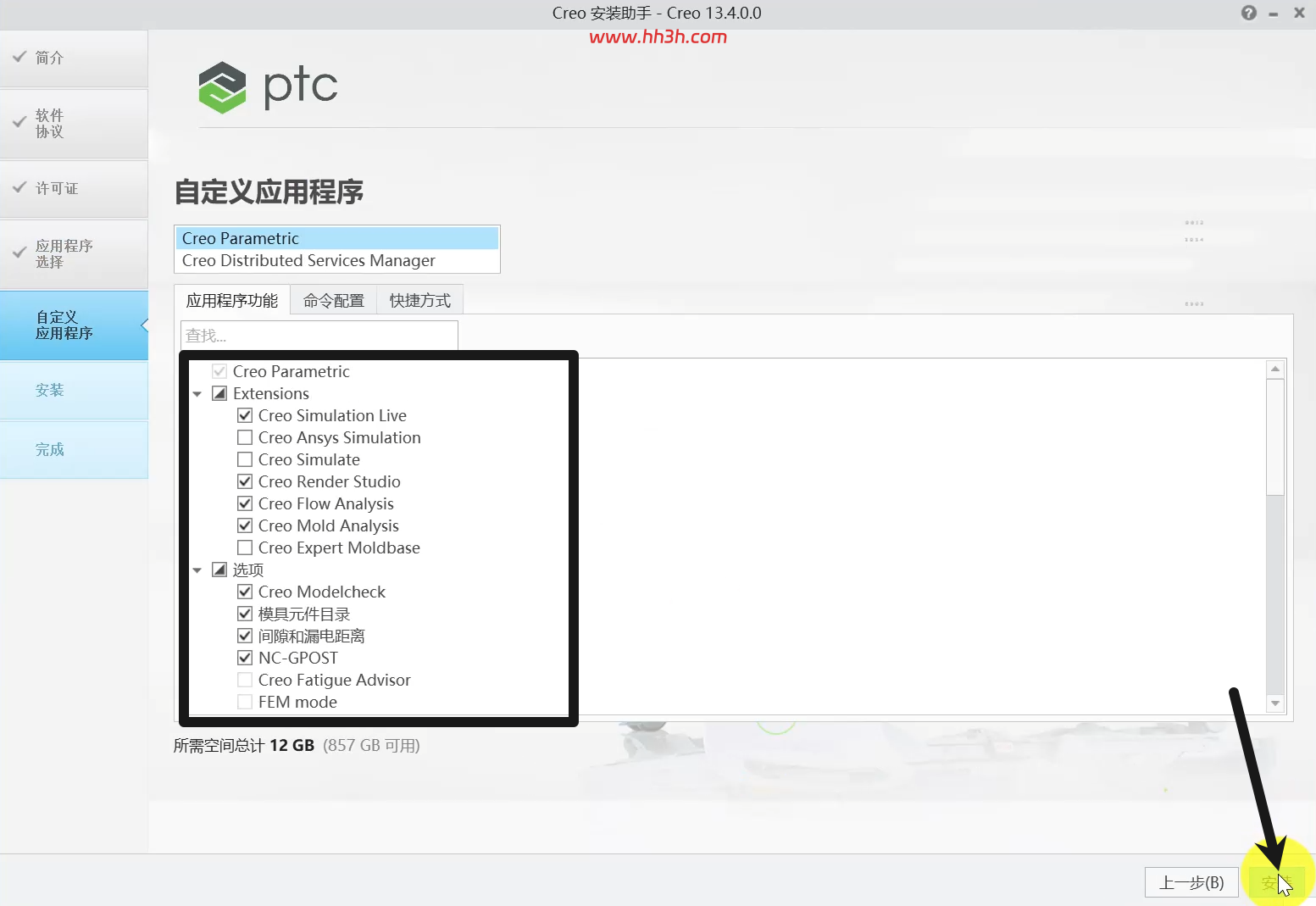
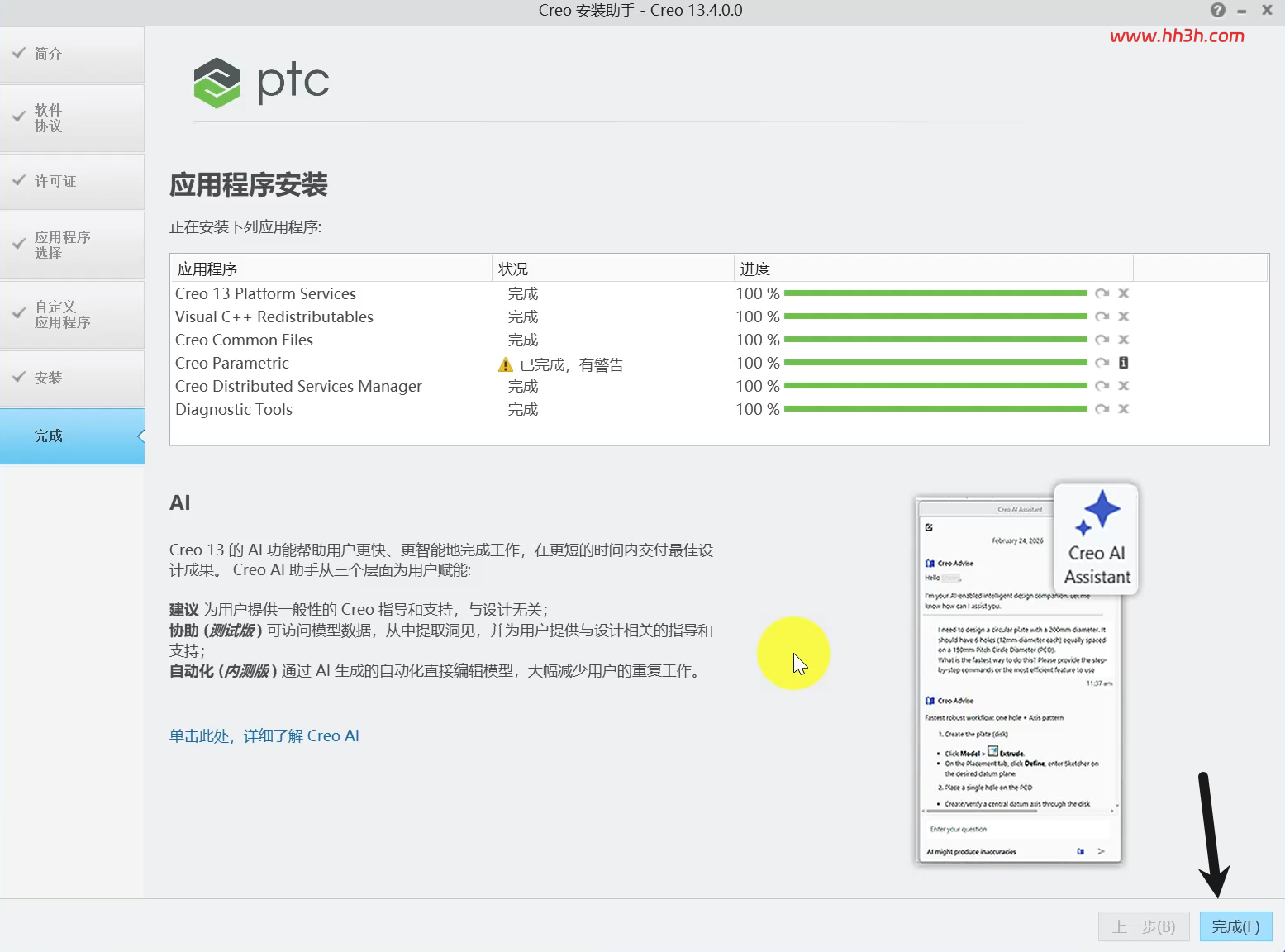
安装完成后关闭软件
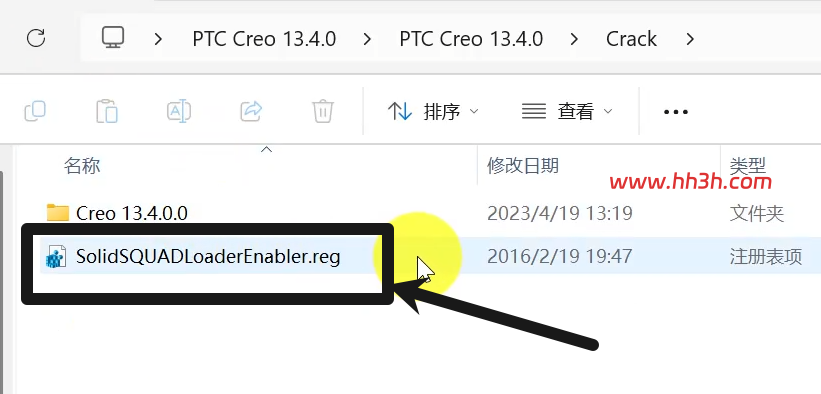
打开安装包【Crack】文件夹,运行注册表【SolidSQUADLoaderEnabler.reg】
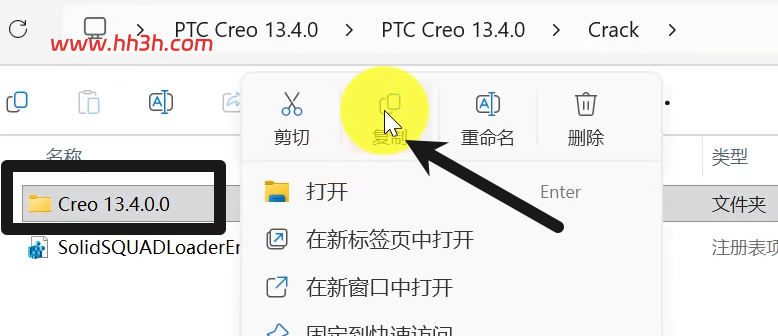
然后复制整个文件夹【Creo 13.4.0.0】
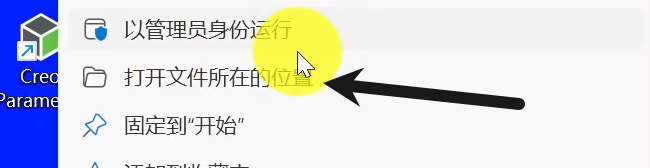
右键桌面【Creo】选择打开文件所在位置,到达安装目录
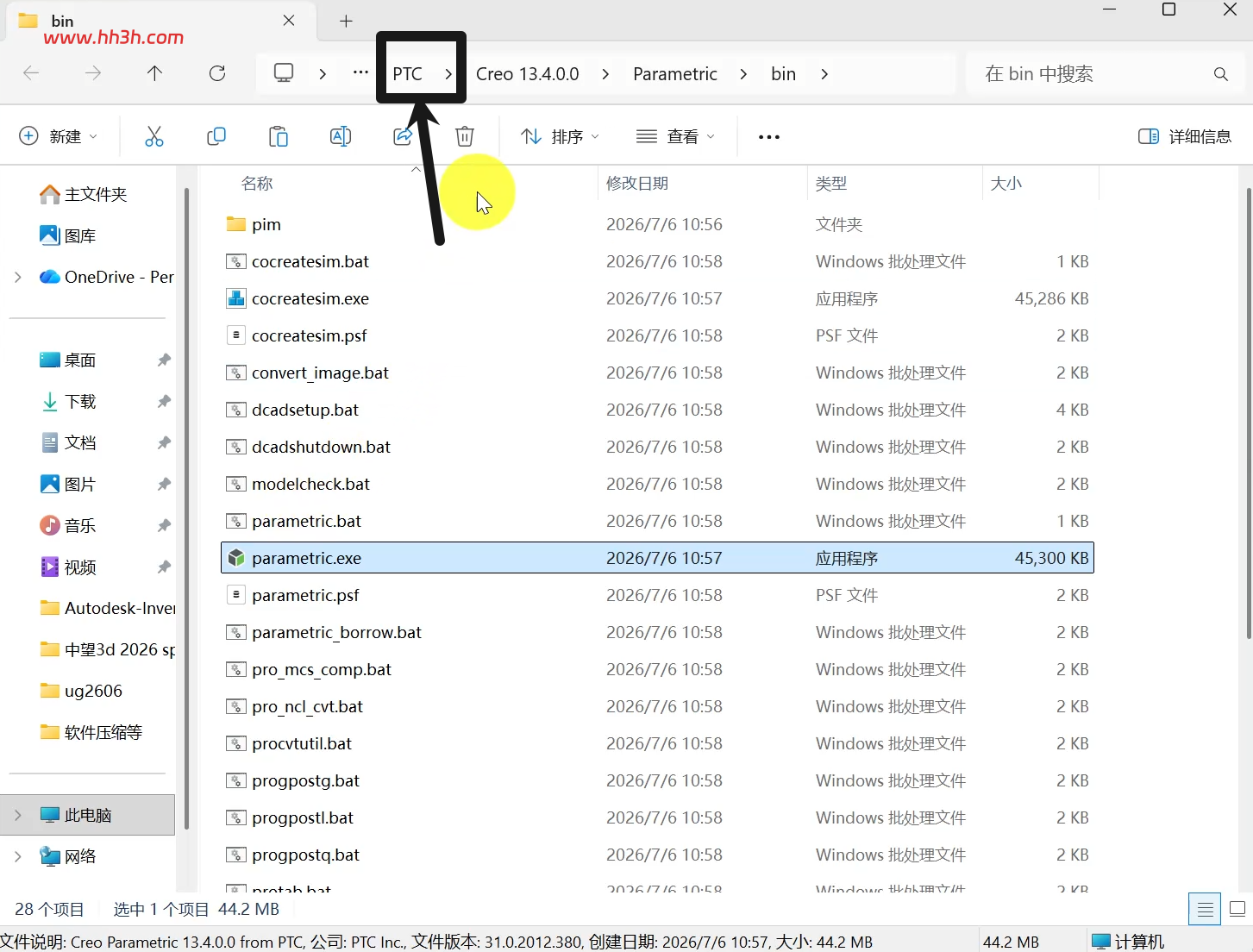
安装目录到了以后,点击顶部地址栏,【Creo 13.4.0.0】前面的这个目录层,如图:就是PTC这里,当然你如果更改过安装位置名称可能是别的。
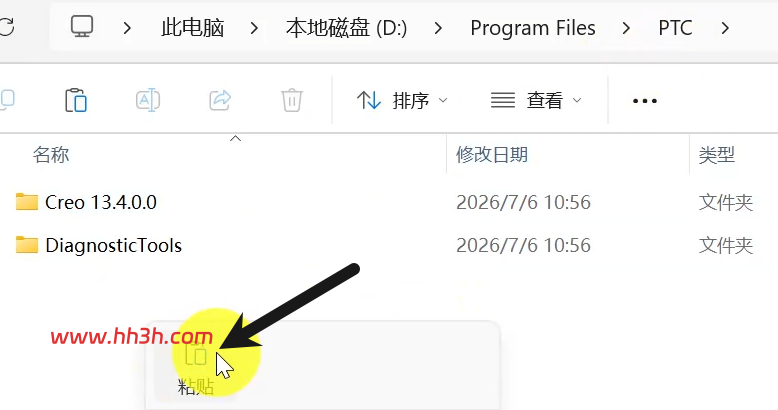
上一步点击后,到达了安装根目录,这里有个【Creo 13.4.0.0】文件夹,我们就将刚刚复制的文件粘贴到这里
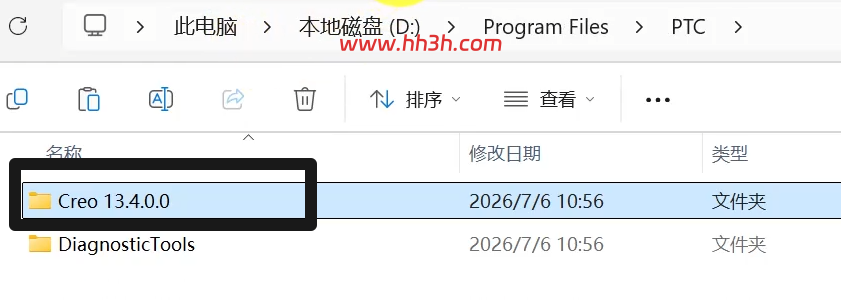
将刚刚复制的【Creo 13.4.0.0】粘贴到此处
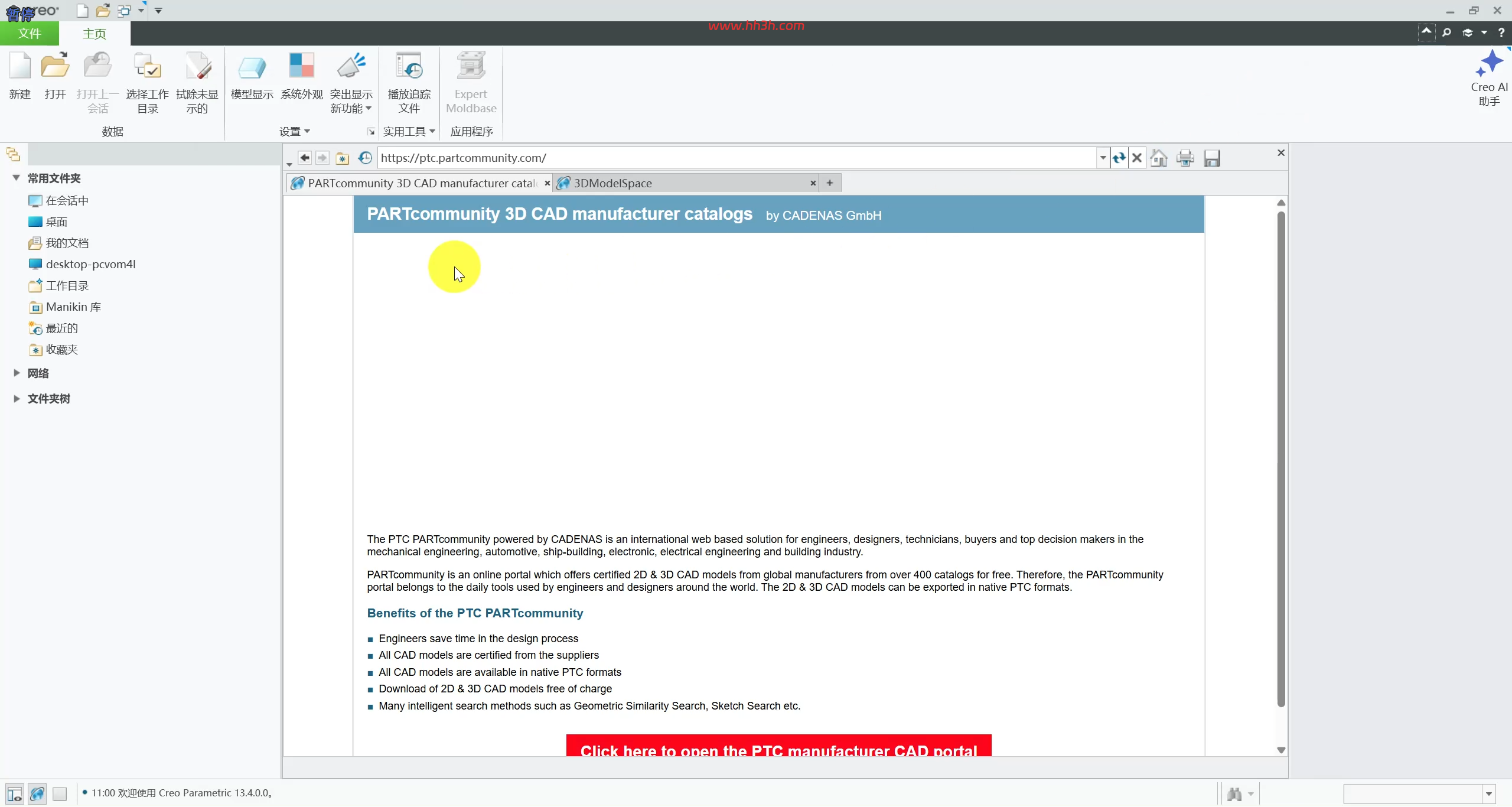
然后就可以打开软件使用了
遇到问题可在下方评论区留言反馈:如下载链接失效、不是最新版本、提取码错误、安装报错等,我们会尽快处理。