AutoCAD 2027 安装教程详解 附完整版软件免费下载
⛔windows安装之前一定要关闭杀毒软件及系统自带的安全中心,查看关闭系统自带安全中心教程
下载资源
系统要求:Windows 10/11 | 处理器 2.5GHz及以上 | 内存 8GB及以上 | 硬盘 10GB可用空间
- 完整版安装前:关闭杀毒软件及防火墙,避免误拦截文件
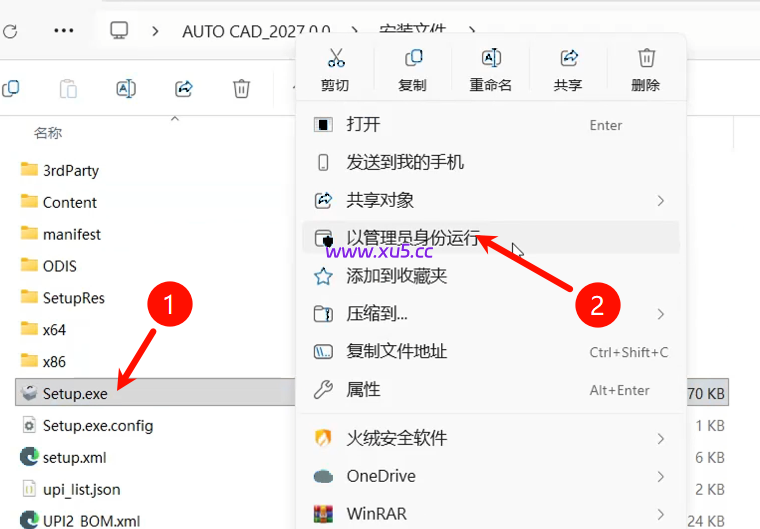
- 安装时:务必以管理员身份运行安装程序,避免权限不足
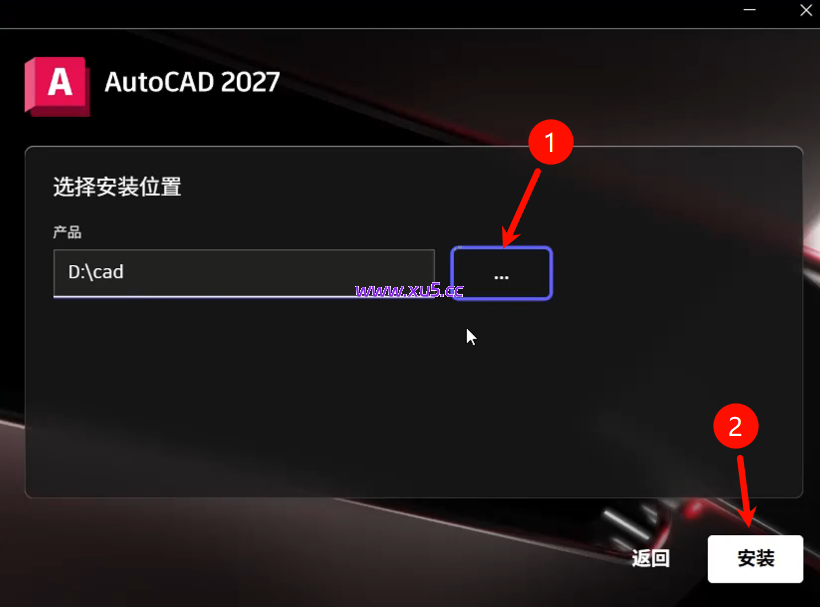
- 安装路径:不要使用中文或特殊字符作为安装目录,防止程序异常
- 激活教程:运行激活工具前断开网络,激活完成后勿更新软件
AutoCAD 2027 主要更新(2026年3月发布):
– AI智能助手:内置Autodesk智能助手,支持聊天问答与提示驱动工作流,自动化处理重复任务
– 几何图形清理:可以自动扫描图纸中的间隙、越界等错误,一键清理修复,不需要手动查图
– 协同“检出”模式:类似代码分支,多人可同时编辑同一图纸的不同部分,避免文件锁冲突
– 3D 性能与参照:GSF 三维显示更稳,连接参照(Xref)路径管理更智能,布局切换速度提升
– 深度集成 Forma Data Management 取代旧版 Web/移动端共享,支持云端工具选项板同步
安装教程
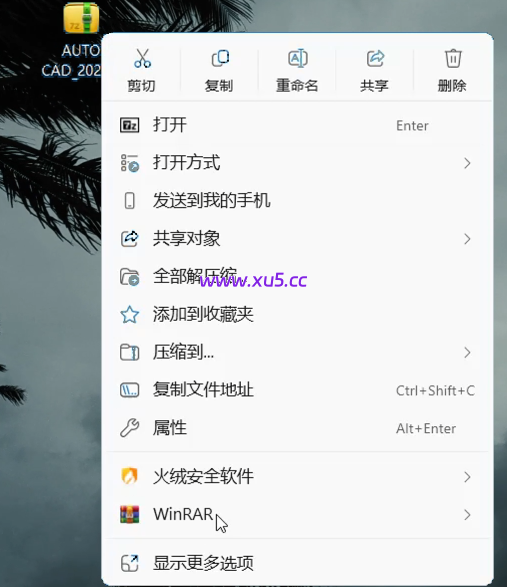
下载完解压缩
打开安装文件夹,右键管理员运行setup
勾选我同意,下一步

选择安装位置,切记不要使用中文及特殊字符作为目录
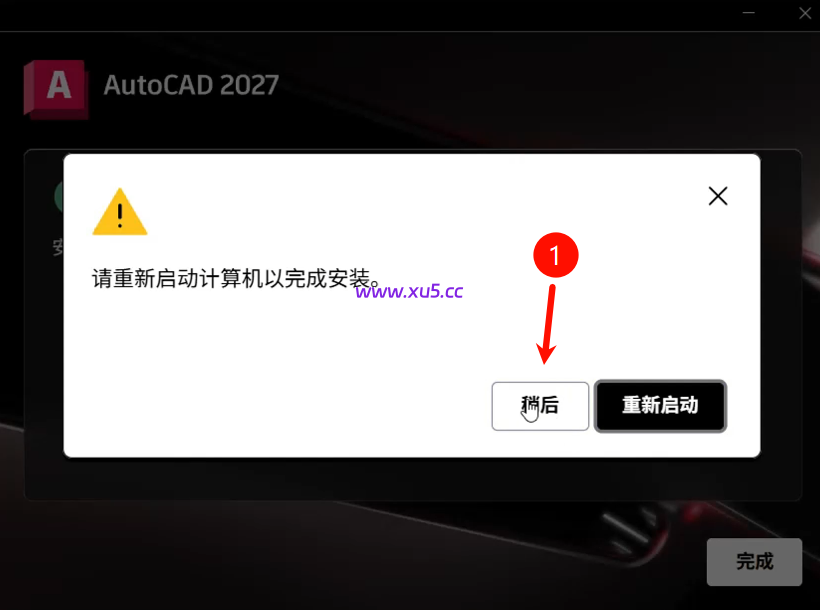
安装完成后不要重启,关闭窗口
然后打开安装包中补丁文件夹,选择方法1,右键管理员运行【AutoCAD一键激活】
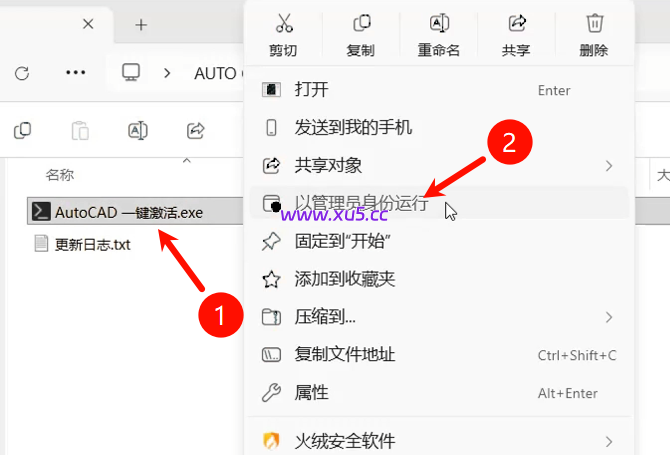
可以看到电脑已经安装过的版本,只需要点击一键激活,就可以看到软件显示已激活。
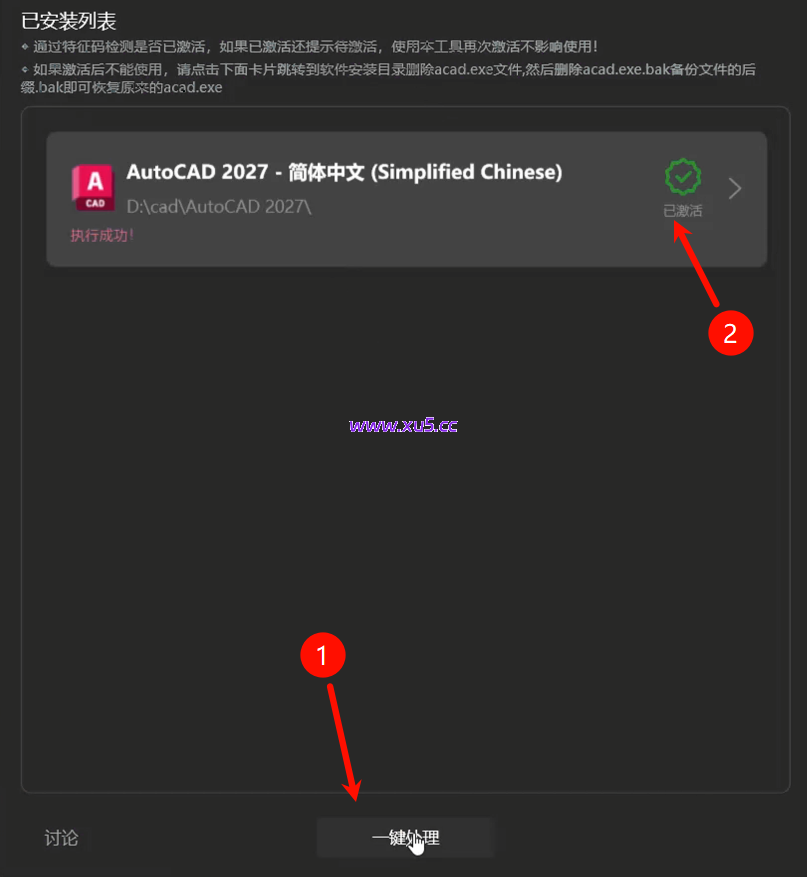
打开软件就可以使用了

遇到问题可在下方评论区留言反馈:如下载链接失效、不是最新版本、提取码错误、安装报错等,我们会尽快处理。
