Mastercam 2022 中文完整版图文安装教程 附免费下载安装包
系统要求:Windows | 处理器 Intel 或 AMD 64 位处理器 | 内存 8GB 或以上 | 硬盘 20GB 可用空间
- 安装注意事项:
- 关闭系统强制签名功能,避免安装驱动失败。
- 安装前关闭杀毒软件及系统自带防护,防止误删文件。
- 按照教程步骤操作,确保每一步正确完成。
- 安装完成后,先不要运行软件,继续后续配置。
注意事项:
-
请关闭系统的强制签名功能,以便正常安装驱动和虚拟加密狗。
-
安装过程中请务必按照步骤进行,确保每一步都正确完成。
软件安装包下载解压打开,最好关闭杀毒以及系统自带病毒防护
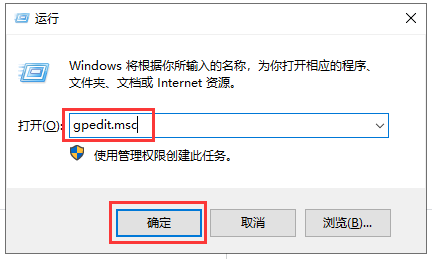
在安装之前,需要先关闭电脑系统强制签名(不关闭系统强制签名驱动加密狗便装不成功,装不成功打开软件会提示:发现没有Mastercam许可证,你有激活码吗)使用键盘win+R弹出下图运行框,输入:gpedit.msc,鼠标点击确定;
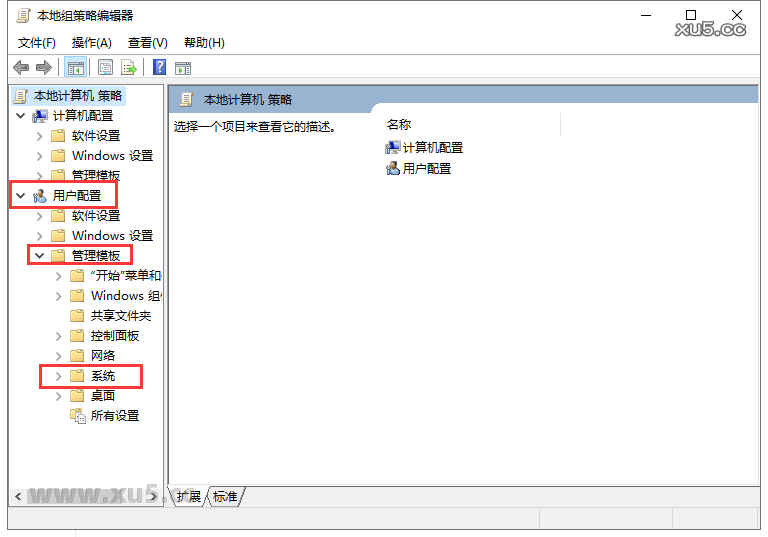
点击展开用户配置,点击展开管理模板,点击展开系统
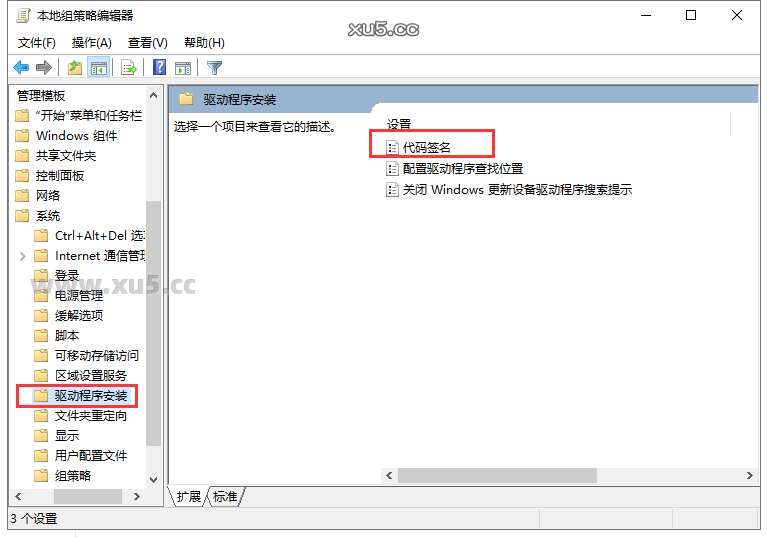
点击驱动程序安装,然后双击代码签名
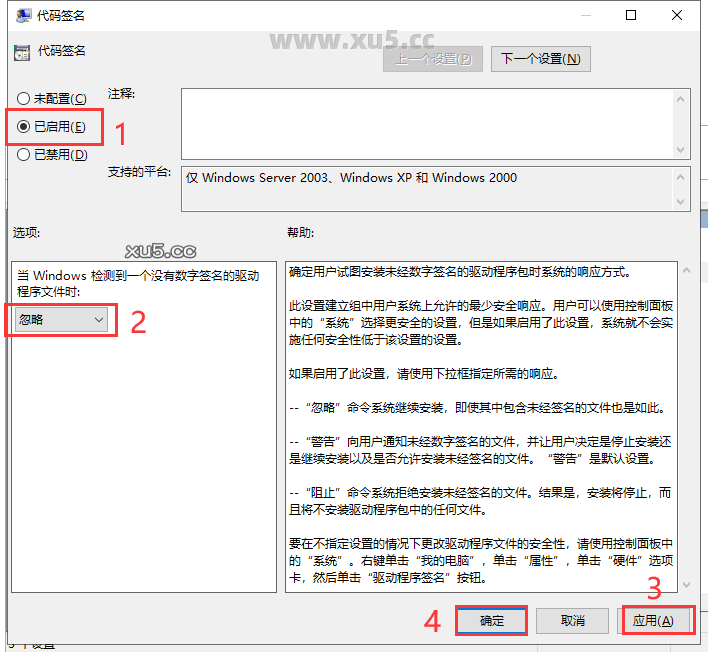
点击选择 已启用,展开选择 忽略,点击应用,点击确定退出
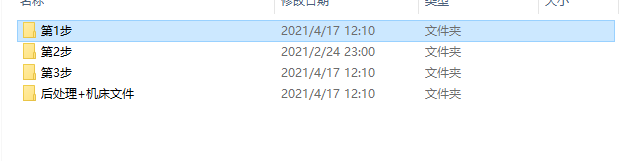
点击软件安装包Mastercam_194836文件夹进去,点击第1步文件夹进去
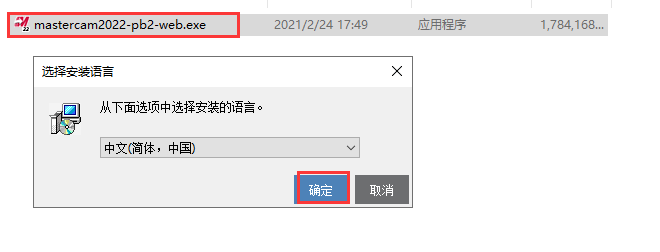
双击应用程序,等待,弹出窗口,点击确定
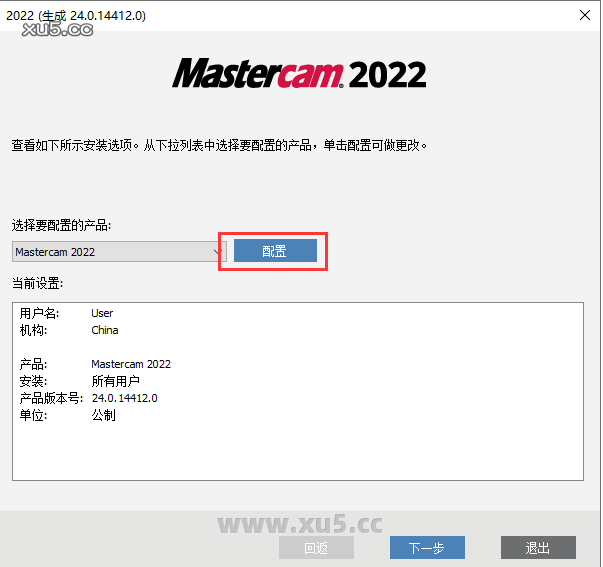
点击配置进去配置
配置完点击下一步~
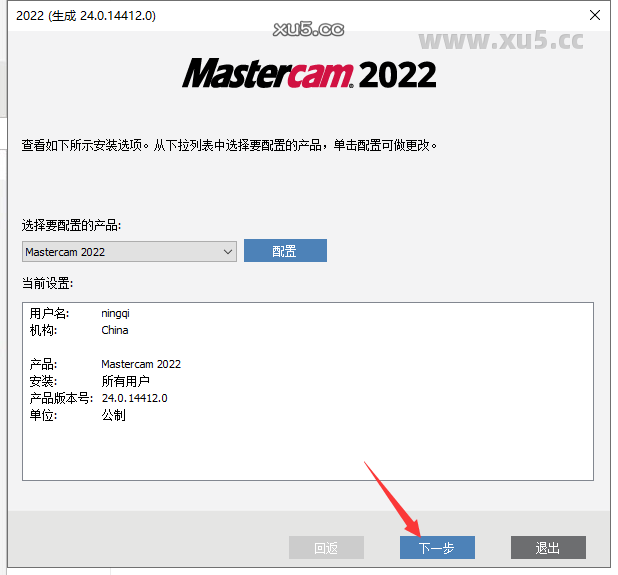
点击下一步就可以
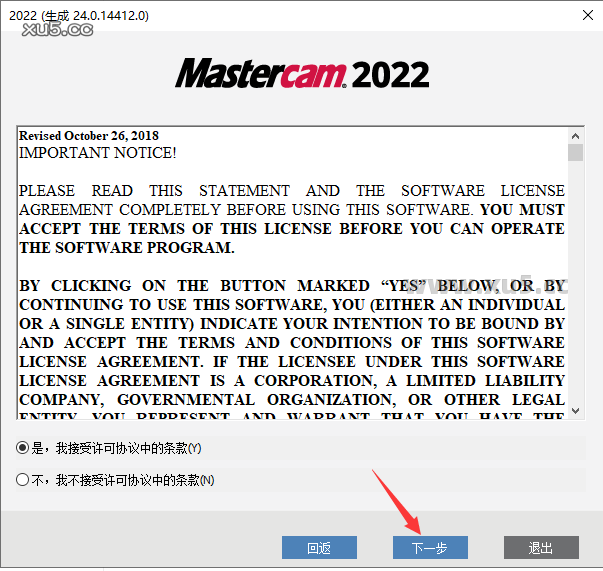
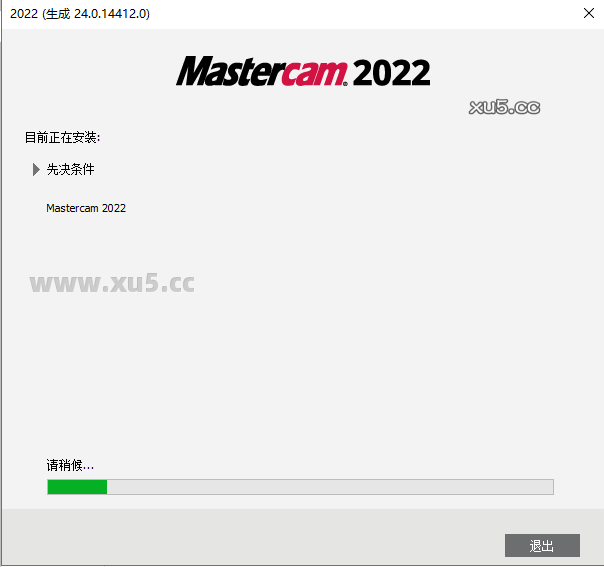
请耐心等候安装完成~
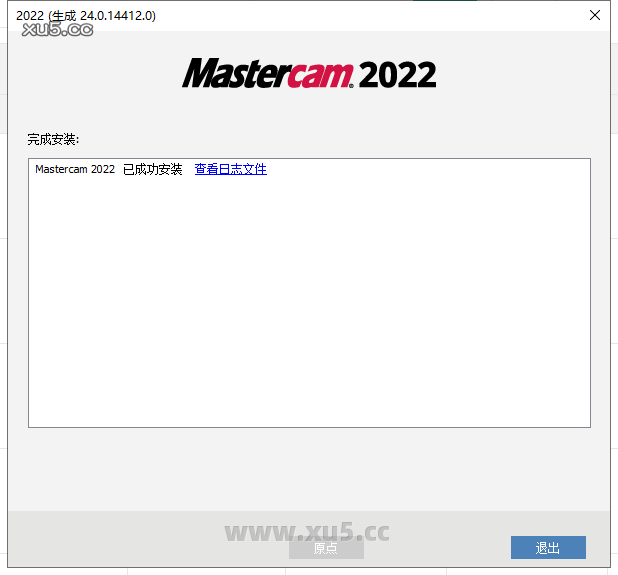
完成安装,点击退出就可以了,先不要运行软件~
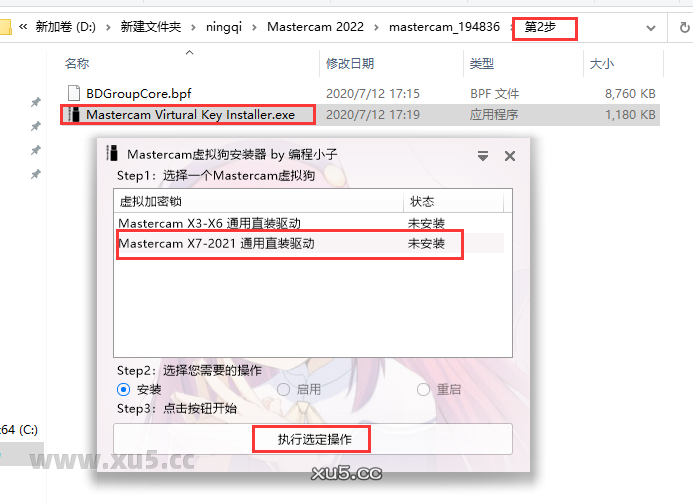
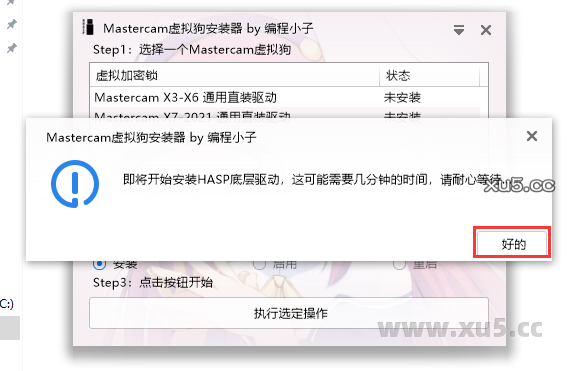
打开第2步文件夹,双击运行Mastercam virtural Key lnstaller.exe应用程序,选择Mastercam X7-2021通用直装驱动,点击执行选定操作
安装HASP底层驱动点击好的
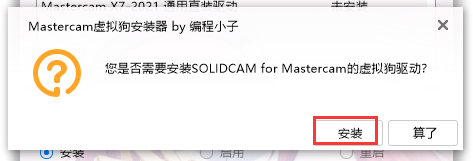
安装soLIDCAM for Mastercam的虚拟狗驱动,点击安装
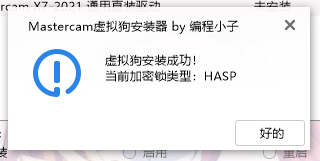
安装成功点击好的~
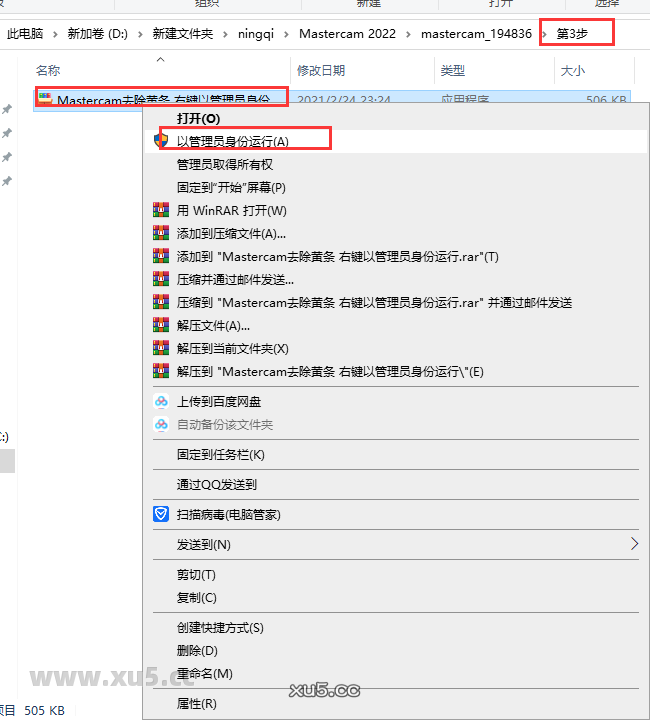
以管理员身份运行Mastercam去除黄条,打开第3步文件夹,鼠标右键选择以管理员身份运行Mastercam去除黄条
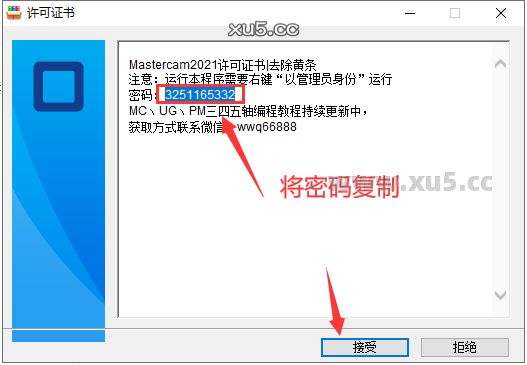
生成许可证书,将密码复制,点击接受
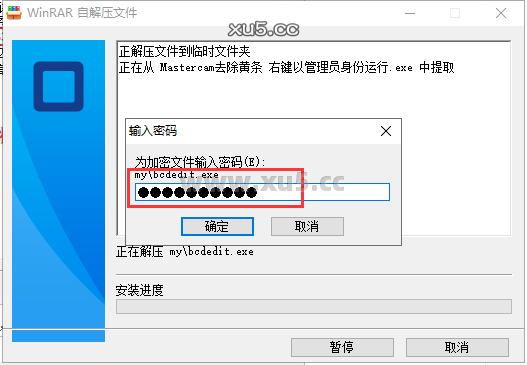
粘贴刚才复制的密码,点击确定
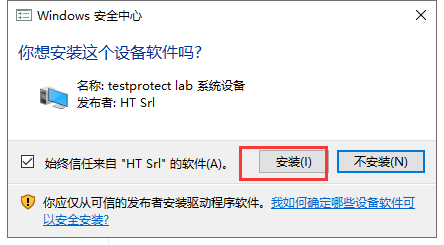
安装testprotect lab系统设备,勾选 始终信任 ,然后再点击安装
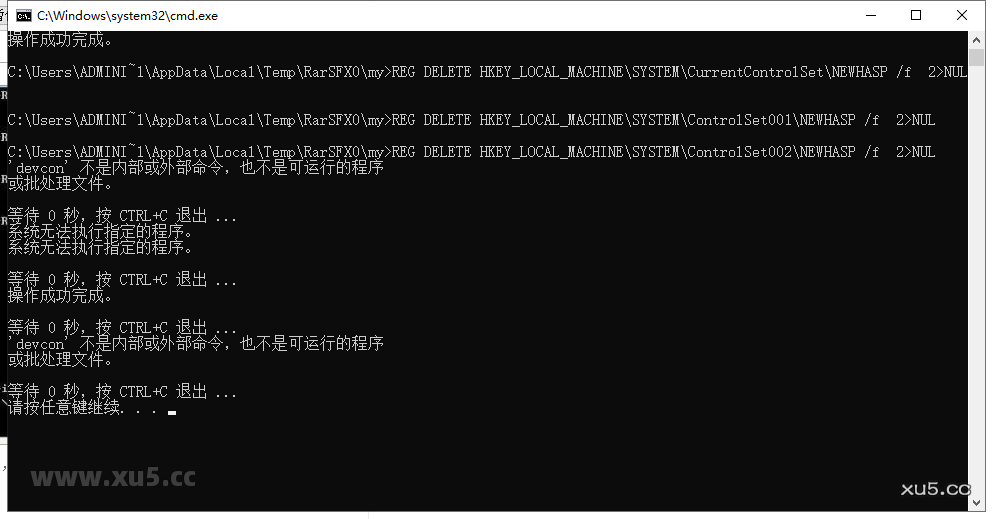
弹出页面,等待操作完成
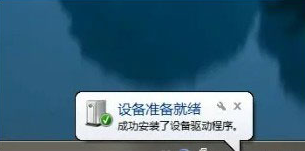
成功安装设备驱动,需要注意电脑右下角提示驱动安装成功,(如果没提示,打开软件会有黄条提示)
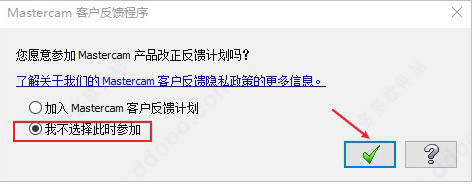
打开软件,选择我不选择此时参加,点击打勾
没有黄条提示则说明软件破解成功,可免费使用软件

遇到问题可在下方评论区留言反馈:如下载链接失效、不是最新版本、提取码错误、安装报错等,我们会尽快处理。
