PTC Creo 11.0 中文完整版图文安装教程及免费下载指南
系统要求:Windows 10/11 | 处理器 Intel Core i5 或更高 | 内存 8GB 或更高 | 硬盘 30GB 可用空间
- 安装前关闭所有杀毒软件及防火墙,避免误删重要文件。
- 确保解压工具为最新版本,避免解压码错误。
- 安装路径避免使用中文字符或特殊符号。
- 完整版安装时建议以管理员身份运行安装程序。
- 激活教程中生成的许可证文件需正确拖放到指定位置。
安装前关闭所有杀毒软件及防火墙,以避免误删破解补丁或注册机。
确保解压工具版本最新,如果提示解压码错误,可更换解压工具。
安装路径中避免使用中文字符或特殊符号。
将软件安装包下载到电脑本地之后,进行解压
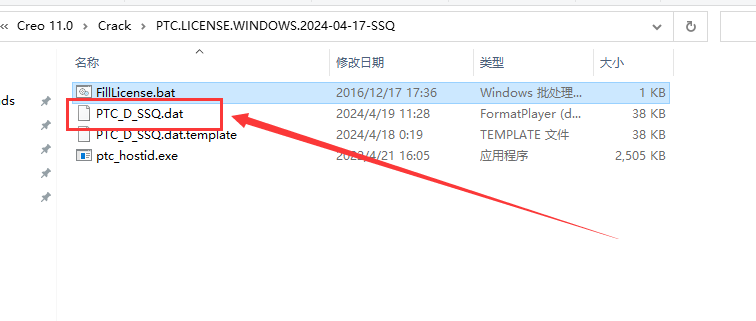
打开【Crack】文件夹中的【PTC.LICENSE.WINDOWS.2024-04-17-SSQ】文件夹,选择【FillLicense.bat 】双击运行。

弹出界面,提示“按任意键继续……”,在键盘上按【Enter】键。

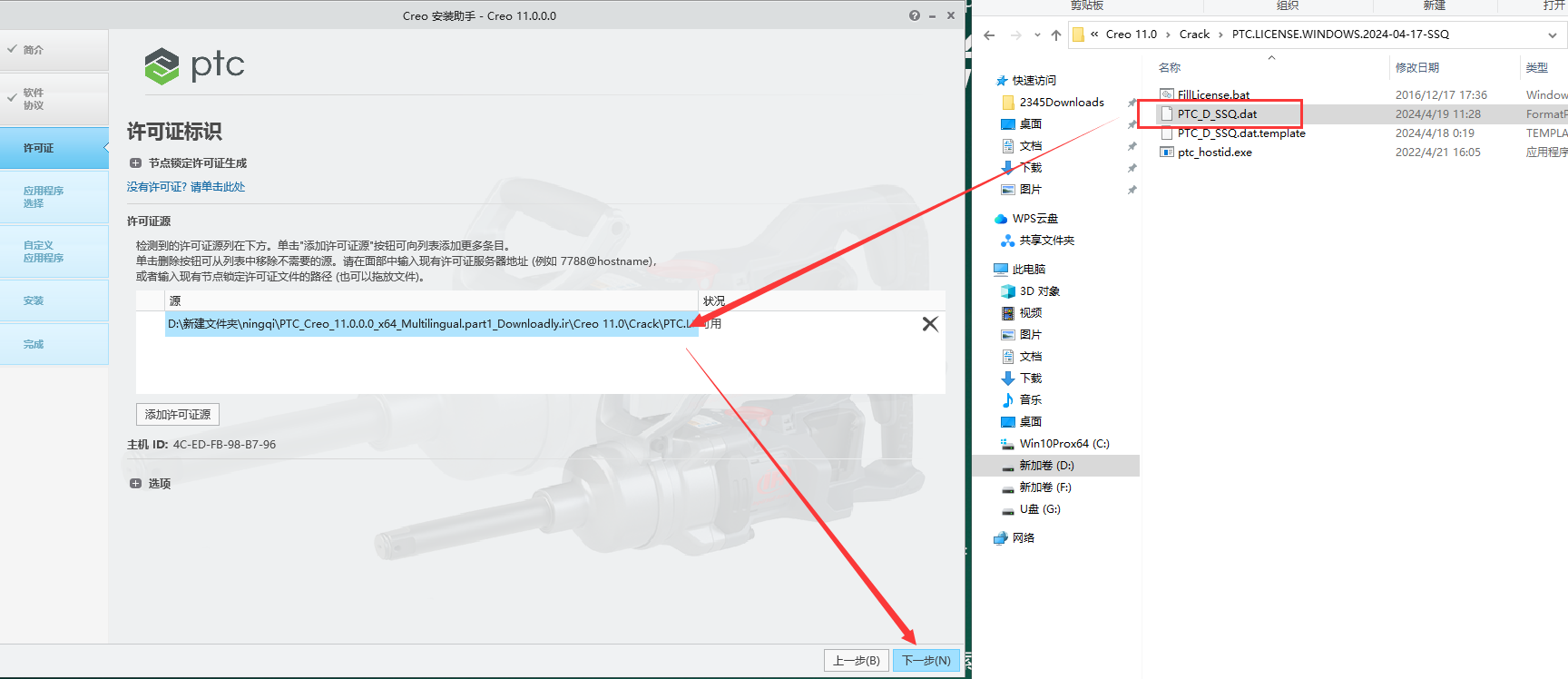
运行完毕后会生成一个【PTC_D_SSQ.dat】文件。
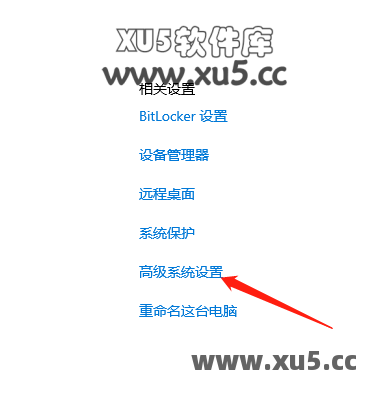
鼠标右键单击【此电脑】图标,点击属性,打开面板后点击高级系统设置。
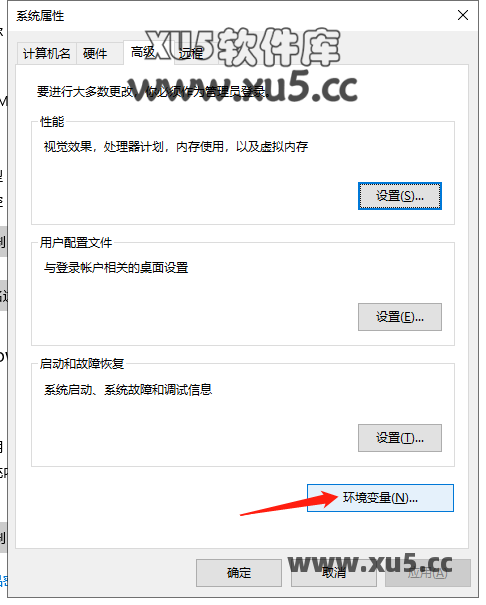
点击环境变量。
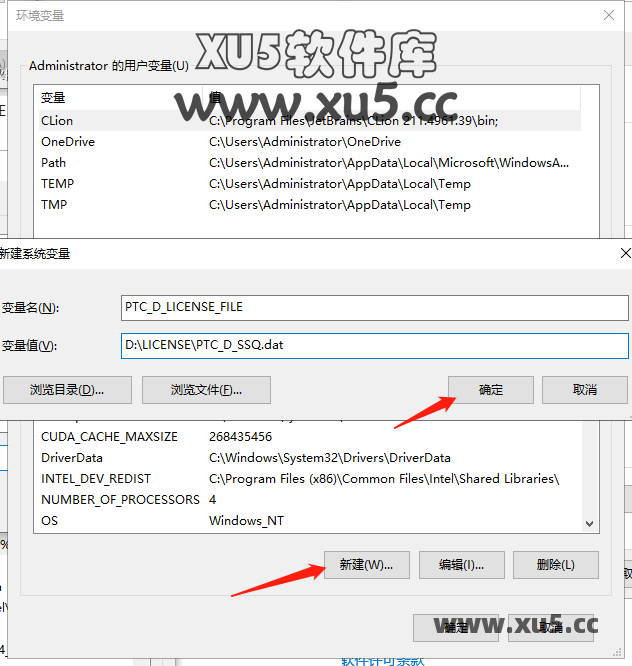
点击新建系统变量,在变量名输入【PTC_D_LICENSE_FILE】,变量值输入【D:\LICENSE\PTC_D_SSQ.dat】也就是刚刚生成的那个文件如果你生成的是在别的目录就填写别的目录,不一定是D盘,然后点击确定。
打开 PTC Creo 11.0 Win64 文件夹进入。
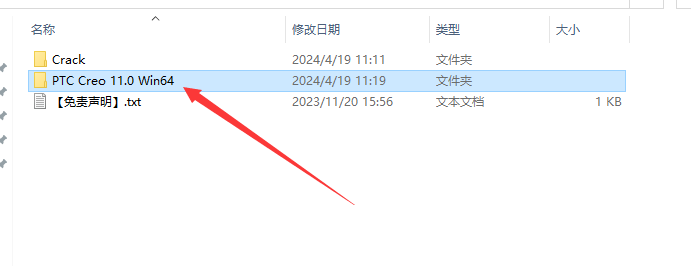
选择安装程序 setup.exe 鼠标右键以管理员身份运行。

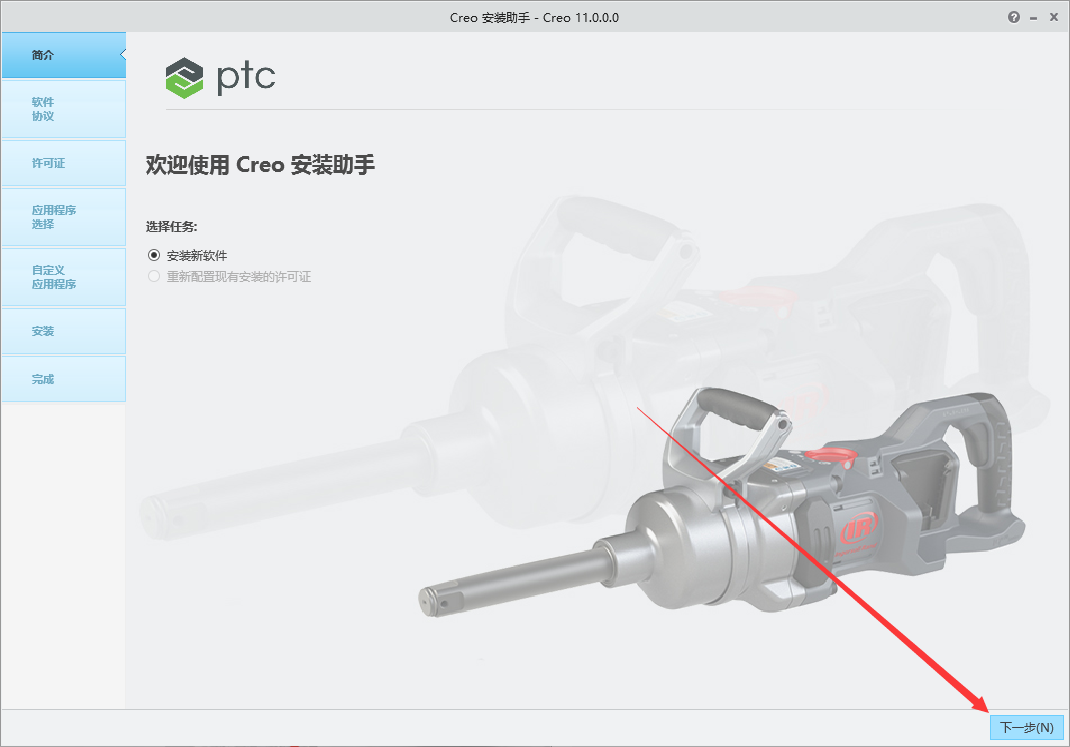
欢迎来到软件安装向导,点击下一步。
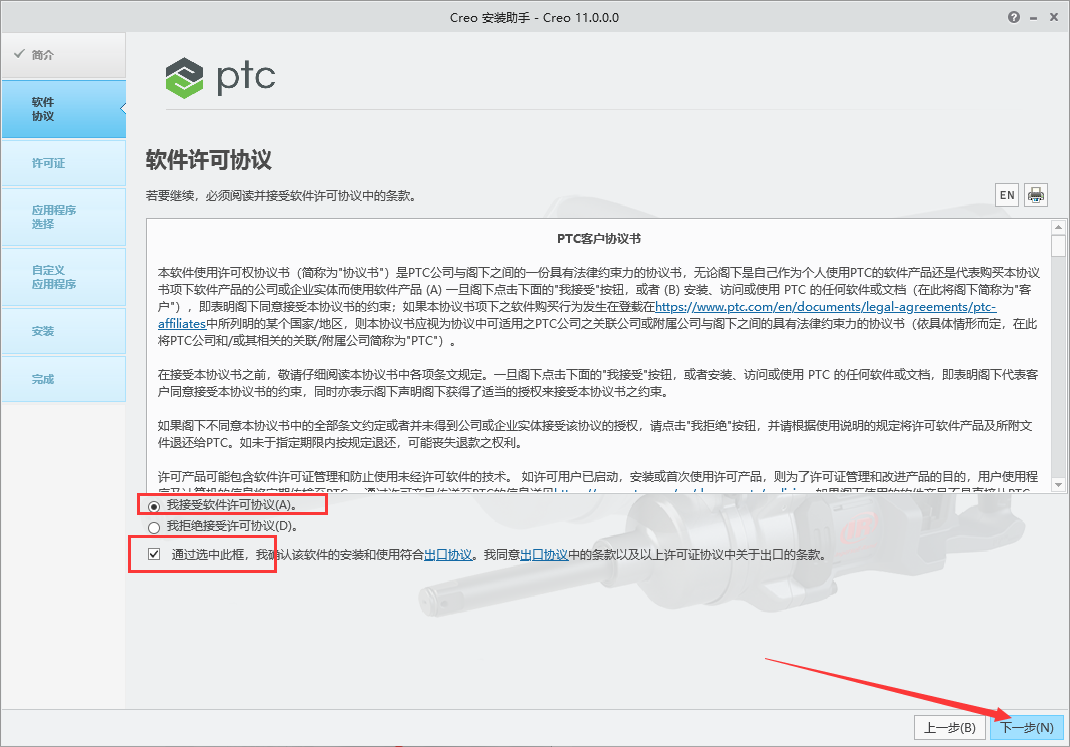
选择【我接受软件许可协议】,勾选【通过选中……】,点击【下一步】。
将生成的【PTC_D_SSQ.dat】文件拖动到软件界面许可证源处,然后点击下一步。
自行选择安装盘及安装路径,避免中文或特殊符号,点击下一步。
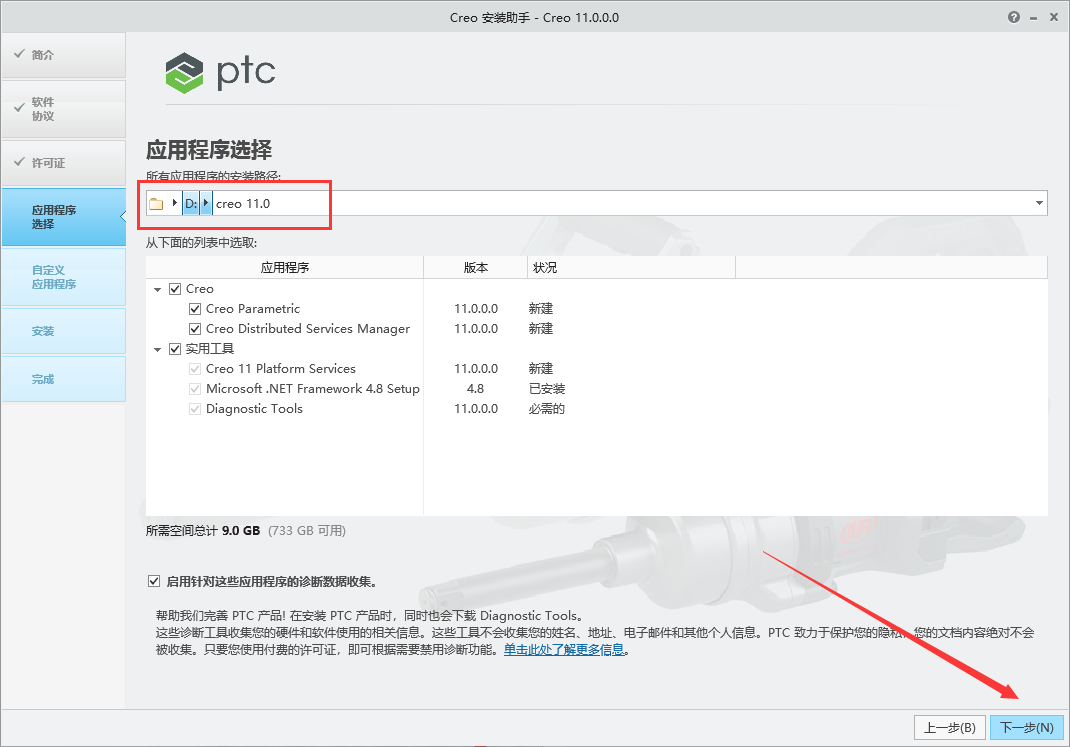
将需要的产品勾选。
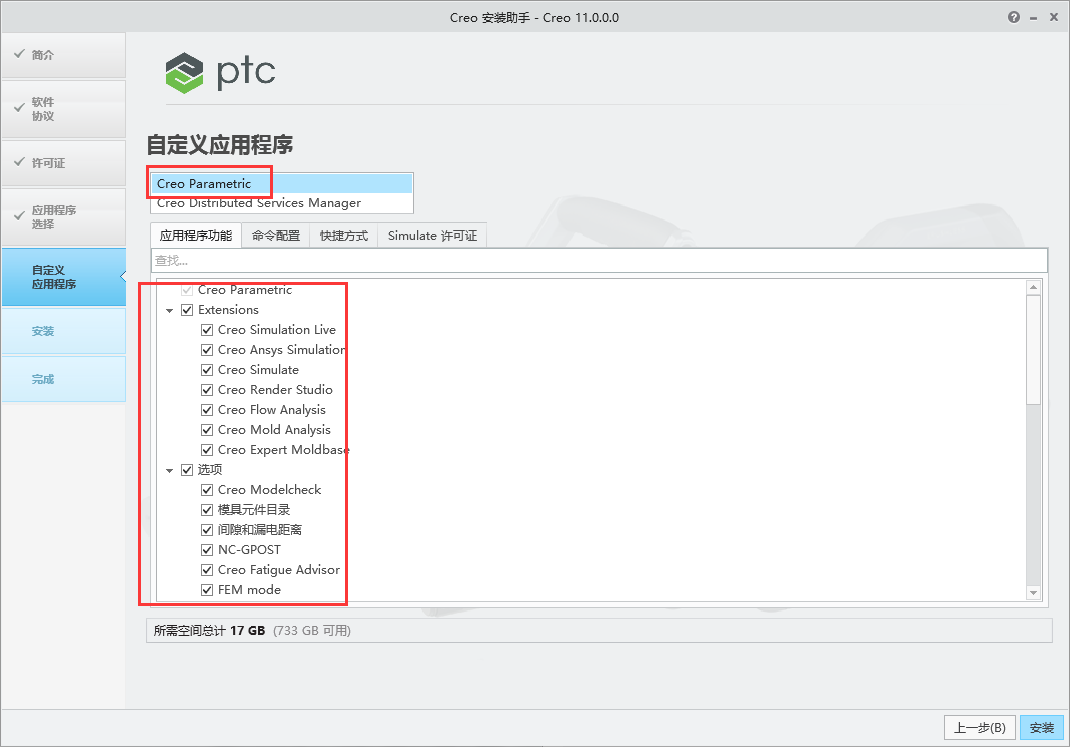
选择 APP 工具包后,点击安装。

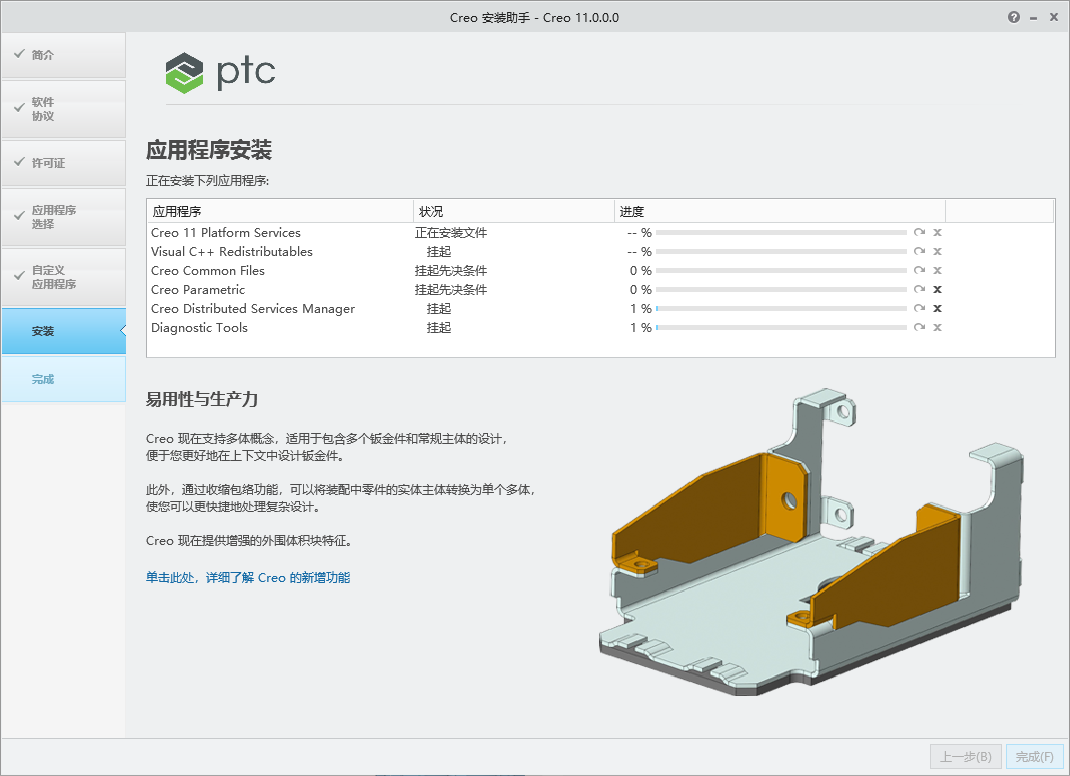
软件正在安装中,请耐心等候。
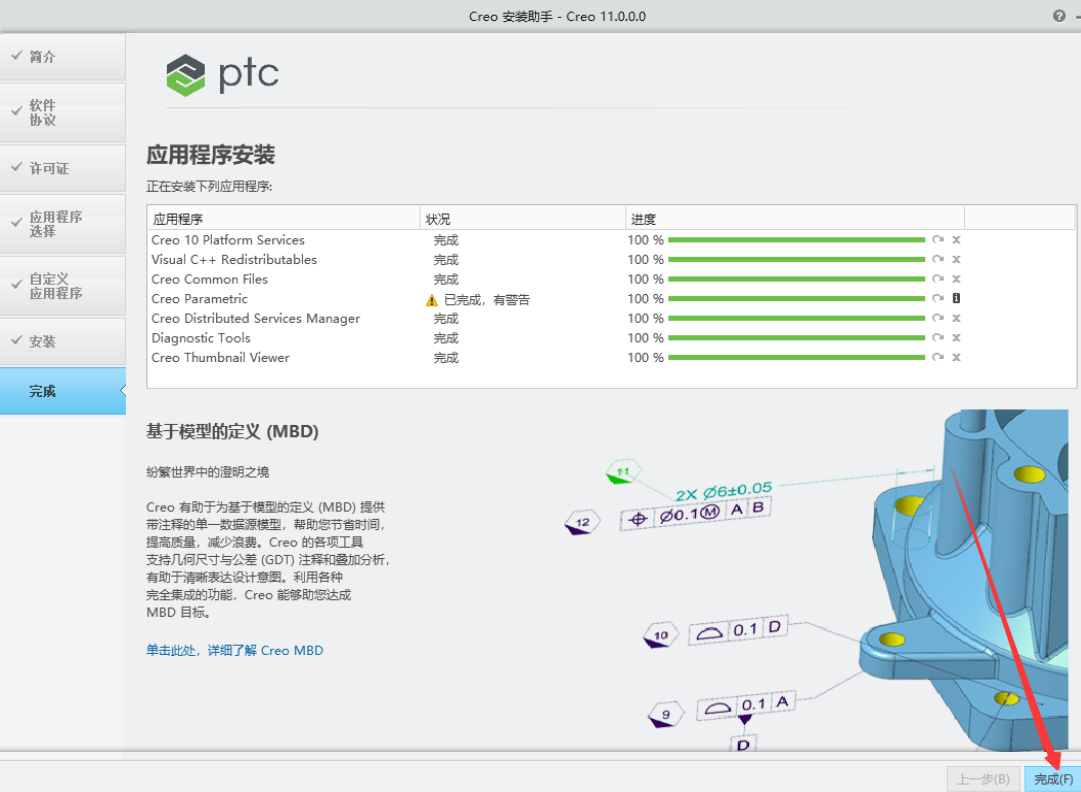
软件安装成功,点击完成。
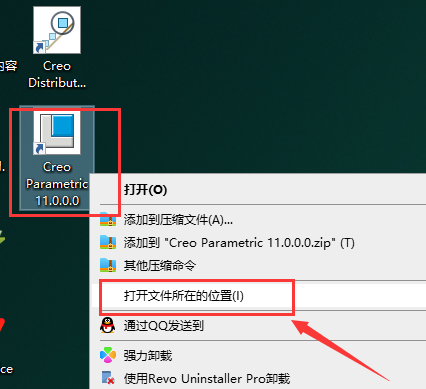
在电脑桌面找到 Creo Parametric 11.0.0.0 软件,右键打开文件所在位置(也就是安装目录)。
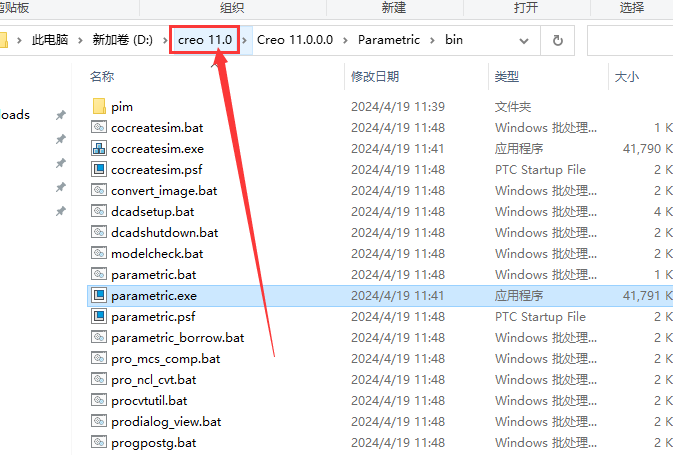
后退到最外层的文件夹位置。
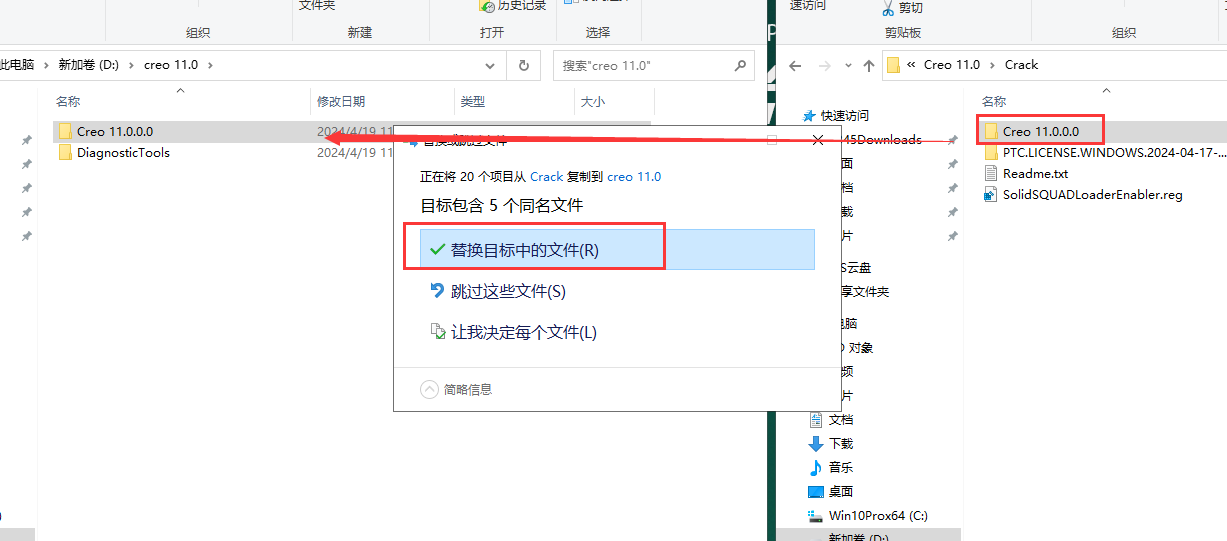
将安装包【Crack】目录内的【Creo 11.0.0.0】文件夹复制替换到软件安装目录中。
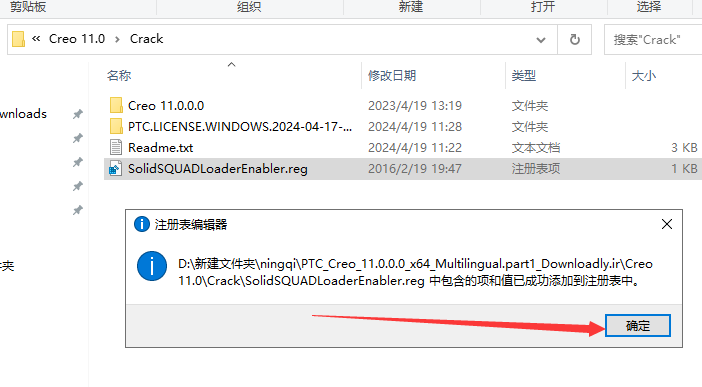
双击运行【Crack】文件夹中【 SolidSQUADLoaderEnabler.reg】,点击是。
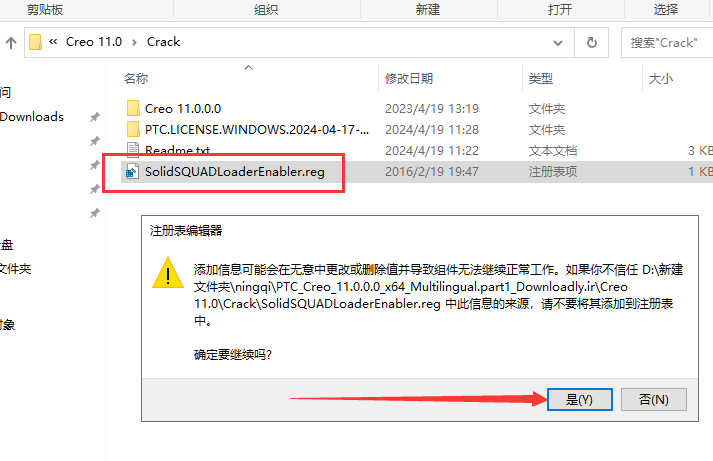
成功添加到注册表中,点击确定。
打开软件,正在加载中。

取消勾选“启动时在 Creo 浏览器中显示资源中心”。

根据需求新建文件。

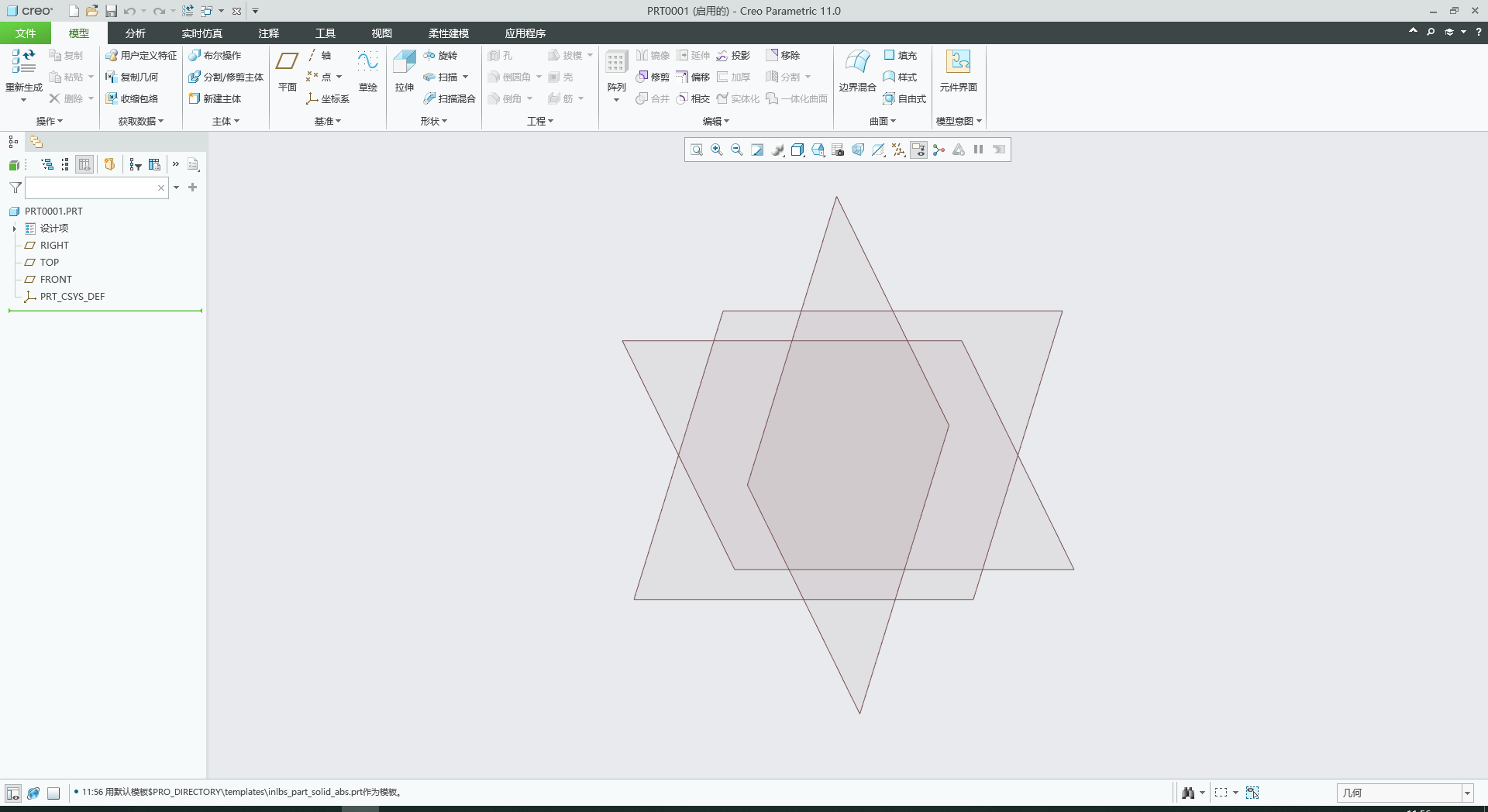
进入软件主界面,开始使用。
遇到问题可在下方评论区留言反馈:如下载链接失效、不是最新版本、提取码错误、安装报错等,我们会尽快处理。