剪映专业版5.9安装教程及禁止自动升级方法 完整版下载指南
⛔windows安装之前一定要关闭杀毒软件及系统自带的安全中心,查看关闭系统自带安全中心教程
下载资源
系统要求:Windows 10及以上 | 处理器 Intel i5及以上 | 内存 8GB及以上 | 硬盘 10GB可用空间
- 安装前建议暂时关闭杀毒软件和防火墙,避免误拦截。
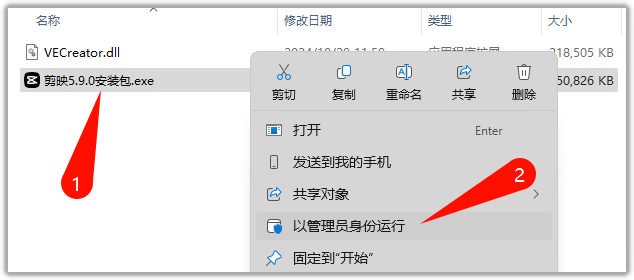
- 安装时建议以管理员身份运行安装程序。
- 安装路径避免使用中文或特殊字符,防止出现兼容性问题。
- 安装完成后,设置安装目录文件夹权限为禁止写入,避免自动更新。
在剪映5.9版本中,有一个超级实用的功能——免费字幕生成!不需要额外付费,也不需要繁琐的设置,只需一键操作,就能为视频自动生成字幕。是不是很方便呢?
一键操作,轻松上手
说起这个一键生成字幕的功能,真是让人爱不释手。在剪映5.9版本中,这个功能的操作过程被大大简化了。无需复杂的步骤,只需一键,字幕就能轻松搞定。无论是新手小白还是视频剪辑老手,都能轻松上手!
字幕导出,灵活使用
生成了字幕之后,我们还能轻松导出。这样一来,字幕就能在后续编辑中派上用场了。无论是用于二次创作,还是方便在其他平台上分享,都非常方便。
安装教程
1.首先下载后解压缩,解压完成运行剪映5.9安装包,全程自行安装就行。
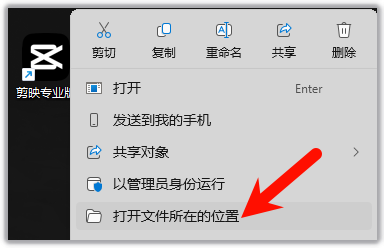
2.安装完成后,右键桌面的剪映图标,打开文件所在位置,到达安装目录。
3.打开安装目录下的【5.9.0.11632】文件夹。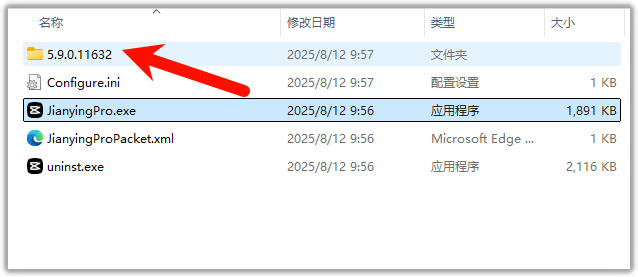
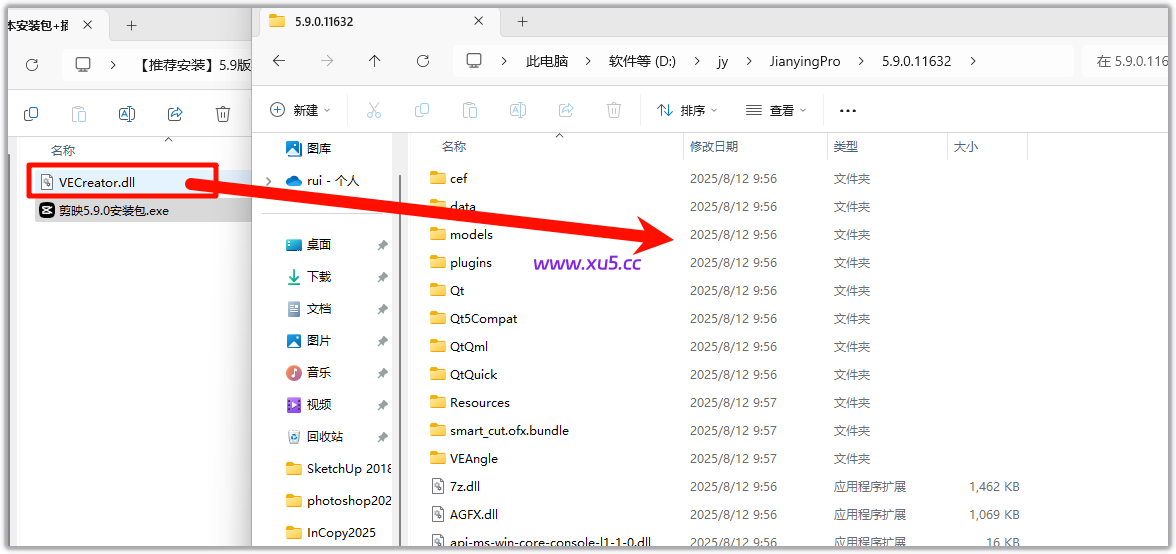
4.将安装包中补丁文件【VECreator】复制到到
解决剪映5.9自动更新方法
1.设置剪映安装目录文件夹权限,设置为禁止写入。 2.在C:\Users\你的用户名\AppData\Local\JianyingPro\User Data\Download,把【Download】这个文件夹权限改为禁止写入 做了以上两步就可以让软件不会再自动升级
遇到问题可在下方评论区留言反馈:如下载链接失效、不是最新版本、提取码错误、安装报错等,我们会尽快处理。
